Номенклатура
Номенклатура – справочник того, что производится и из чего: сырье, материалы, полуфабрикаты и готовые изделия. В записи задается все, что нужно знать об изделии: категория, единица измерения, габариты, цена, состав из компонентов.
Это описание используют остальные данные MES. Позиция заказа указывает, какую номенклатуру и сколько нужно выпустить. Шаблон ПЗ описывает, как ее изготовить. Партии, лоты и серийные номера фиксируют, что именно выпущено. Поэтому номенклатуру заполняют в первую очередь – без нее остальные записи создать не получится.
Основные термины
| Термин | Определение |
|---|---|
| Полуфабрикат | Промежуточный продукт, который используется в производстве другой номенклатуры |
| Семейство | Группа номенклатур с общими характеристиками |
| Спецификация | Состав номенклатуры: перечень компонентов, из которых она собирается, и их количество |
Сведения
Наименование: Номенклатура
Системное имя: mes_article
Класс: мастер-данные
Колонки таблицы
| Название | Тип колонки | Название колонки |
|---|---|---|
| Номенклатура ID | String | article_id |
| Номенклатура | Translated text | article |
| Информация | Translated text | information |
| Активно | True/False | active |
| Семейство | True/False | family |
| Полуфабрикат | True/False | virtual |
| Категория номенклатуры | Reference | article_category |
| Цена | Decimal | price |
| Изменяемые размеры | True/False | variable_dimensions |
| SND измерение X | Float | snd_dimension_x |
| SND измерение Y | Float | snd_dimension_y |
| SND измерение Z | Float | snd_dimension_z |
| SND единица | Float | snd_unit |
| Единица измерения | Reference | unit |
| Каталог ошибок | Reference | failure_catalogue |
| Каталог причин | Reference | cause_catalogue |
| Конфигурация варианта | Reference | variant_configuration |
| Компании | List | companies |
| Рецепт | Reference | recipe |
| Ингредиент | Reference | ingredient |
| Срок годности | Date/Time | expired_date |
| Изображение | Image | image |
| Broadcast code | String | bcc |
| GUID_1C | String | guid_1c |
| Политика защиты | Choice | policy |
| Приложение | Reference | application_id |
| ID | Big Integer | sys_id |
| Когда создано | Date/Time | sys_created_at |
| Кем создано | Reference | sys_created_by |
| Когда изменено | Date/Time | sys_updated_at |
| Кем изменено | Reference | sys_updated_by |
Поля формы
| Поле | Обязательно | Описание |
|---|---|---|
| Номенклатура ID | Да | Уникальный идентификатор номенклатуры |
| Номенклатура | Да | Название номенклатуры |
| Информация | Нет | Дополнительная информация о номенклатуре |
| Активно | Нет | Признак активности записи |
| Семейство | Нет | Признак того, что номенклатура является частью семейства |
| Полуфабрикат | Нет | Признак промежуточного продукта |
| Категория номенклатуры | Нет | Категория, к которой относится номенклатура |
| Цена | Нет | Цена номенклатуры |
| SND измерение X | Нет | Значение измерения ширины |
| SND измерение Y | Нет | Значение измерения длины |
| SND измерение Z | Нет | Значение измерения высоты |
| SND единица | Нет | Единица измерения для SND-параметров |
| Рецепт | Нет | Рецепт, связанный с номенклатурой |
| Единица измерения | Нет | Основная единица измерения для данной номенклатуры |
| Компании | Нет | Компании, связанные с номенклатурой |
| Конфигурация варианта | Нет | Ссылка на конфигурацию варианта номенклатуры. После сохранения в связанном списке у выбранной конфигурации также отобразится запись |
| Каталог ошибок | Нет | Каталог ошибок, связанный с номенклатурой |
| Каталог причин | Нет | Каталог причин, связанный с номенклатурой |
| Ингредиент | Нет | Ингредиент, связанный с номенклатурой |
| Срок годности | Нет | Срок годности номенклатуры |
| Изображение | Нет | Изображение номенклатуры. Отображается в виджете изображения на формах других сущностей |
Изображение номенклатуры отображается в виджете изображения на формах, где выбрана номенклатура: в позиции заказа, операции шаблона ПЗ и операции производственного заказа. Если поле не заполнено, в виджете показывается вариант по умолчанию
Связанные списки
| Связанный список | Описание | Связанная сущность |
|---|---|---|
| Синоним | Добавляет альтернативные названия номенклатуры | Синоним |
| Номенклатура Машина | Указывает оборудование, с помощью которого производится изделие | Созданная запись отобразится также в связанном списке у машины, которую выбрали |
| Номенклатура Носитель | Созданная запись отобразится также в связанном списке у выбранного носителя | |
| Номенклатура Рабочее место | Указывает станцию или зону цеха, где выполняется операция по изготовлению изделия | Созданная запись отобразится также в связанном списке у выбранного рабочего места |
| Номенклатура Оснастка | Привязывает необходимый набор инструментов, используемых при обработке данного изделия | Оснастка |
| Номенклатура Каталог | Включает номенклатуру в определенный продуктовый каталог | Созданная запись отобразится также в связанном списке у выбранного каталога |
| Номенклатура Шаблон маркировки | Привязывает шаблон, по которому распознается производственный код изделия | Созданная запись отобразится в связанном списке у выбранного шаблона маркировки |
| Спецификация | Формирует список компонентов, необходимых для производства изделия. Каждый компонент создается в таблице Номенклатура | Спецификация номенклатуры (mes_bom_article) |
| Принадлежит спецификации | Указывает, к какой номенклатуре данный компонент принадлежит как часть спецификации | Спецификация номенклатуры (mes_bom_article) |
| Семейство | Связывает номенклатуру с семейством изделий, имеющих общие характеристики | Семейство Номенклатура (mes_family_article) |
| Принадлежит семейству | Указывает, к какому семейству относится данная номенклатура | Семейство Номенклатура (mes_family_article) |
Ревизионирование
Номенклатура поддерживает механизм ревизионирования: правки вносятся в черновик и не затрагивают версию, которая используется в системе. Все ревизии сохраняются, поэтому можно посмотреть историю изменений и вернуться к предыдущей версии.
Способ изменить номенклатуру зависит от прав пользователя:
| Права пользователя | Как изменить номенклатуру |
|---|---|
| Роль администратора | Правки вносятся прямо на форме или через ревизию |
| Права на таблицу Номенклатура, выданные в Правах пользователя | Только через ревизию |
Ревизия может находиться в одном из трех статусов:
| Статус | Что означает |
|---|---|
| В работе | Ревизия редактируется и еще не опубликована. Только к ней можно оставлять комментарии |
| Текущая | Версия, которая используется в системе |
| Историческая | Ранее опубликованная версия, замененная более новой. Хранится для истории |
Ревизии открываются кнопкой Ревизионирование в верхней части формы. Если ревизий еще нет, в окне отображается сообщение об их отсутствии и доступно только создание новой.
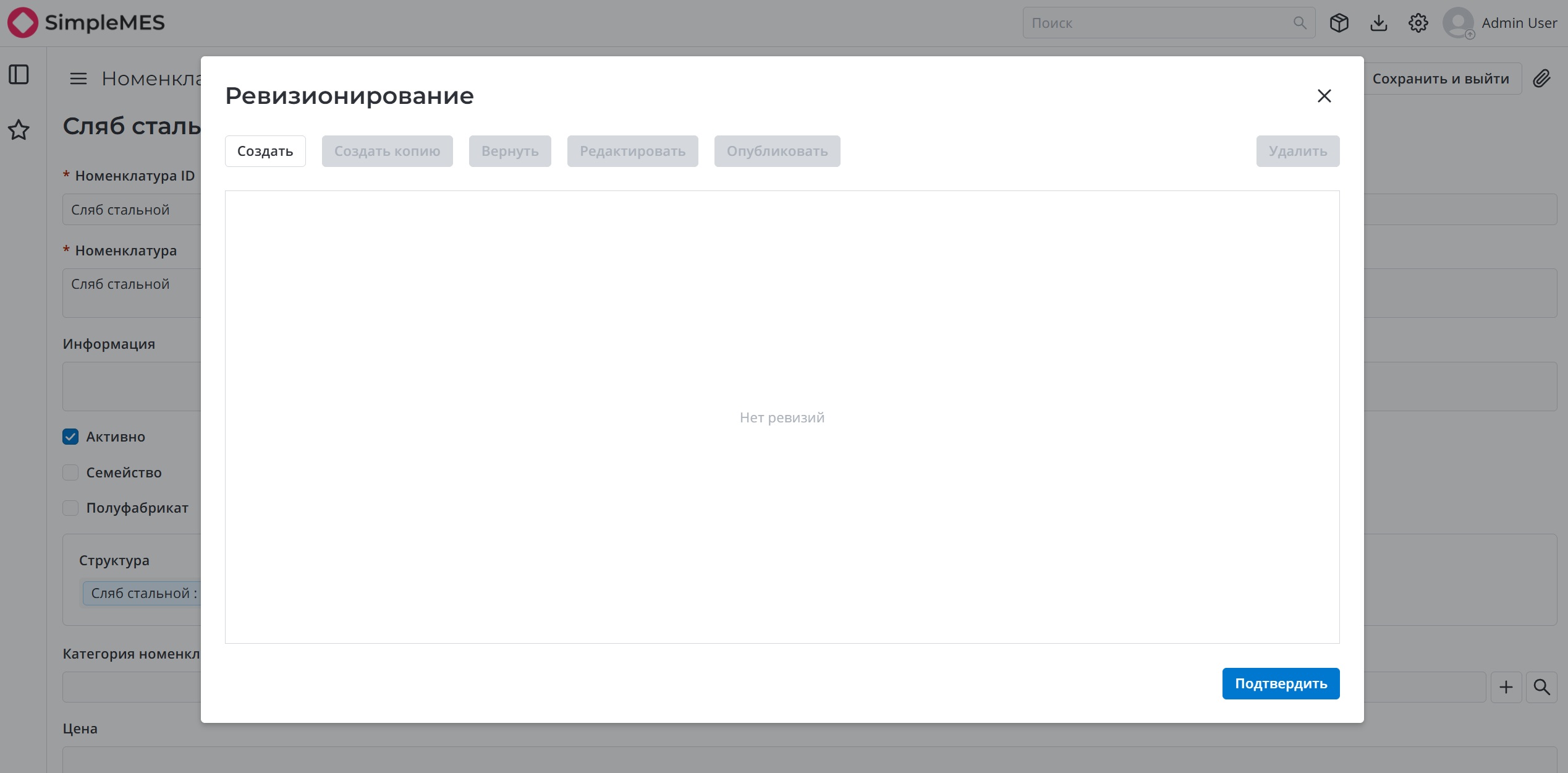
Изменение номенклатуры через ревизию
- Нажмите кнопку Ревизионирование на форме номенклатуры.
- В открывшемся окне нажмите Создать – будет создана ревизия со статусом В работе.
- Выберите созданную ревизию и нажмите Редактировать – система создаст черновик текущей версии и перейдет на его форму.
- Внесите изменения в черновик: поля и структуру номенклатуры.
- Сохраните черновик.
- Вернитесь к исходной номенклатуре: откройте ее из списка Номенклатура или нажмите кнопку Назад в браузере.
- Нажмите Ревизионирование, выберите отредактированную ревизию и нажмите Зафиксировать.
- Выберите эту же ревизию еще раз и нажмите Опубликовать.
После публикации черновик становится текущей версией номенклатуры, а предыдущая версия переходит в статус Историческая.
Черновик легко отличить от исходной записи по названию: к нему добавляется служебный префикс с номером ревизии – DRAFTv1.1_<название номенклатуры>.
Черновик виден только тому пользователю, который его создал, и не участвует в производственных процессах, пока не опубликован
Кнопка Опубликовать становится доступна только после того, как ревизия зафиксирована. Это два отдельных действия: после Зафиксировать нужно снова выбрать ревизию в списке
Зафиксированную ревизию можно опубликовать или продолжить редактировать. Если после фиксации вы внесли изменения в черновик, ревизию нужно зафиксировать повторно
Возврат к предыдущей версии
- Нажмите кнопку Ревизионирование.
- Выберите ревизию в статусе Историческая.
- Нажмите Вернуть – на ее основе будет создана новая ревизия со статусом В работе.
- Отредактируйте черновик, зафиксируйте и опубликуйте ревизию, как описано выше.
Создать новую ревизию можно только если нет ни одной ревизии в статусе В работе. Удалить ревизию можно тоже только в этом статусе
Структура номенклатуры
На форме расположен виджет, с помощью которого можно создать структуру из связанных между собой продуктов: указать, из каких компонентов состоит изделие и какие из них являются полуфабрикатами.
Виджет отображается после первого сохранения формы
Структура редактируется только в черновике ревизии: создайте ревизию и перейдите на черновик, как описано в разделе Ревизионирование.
Создание структуры
- Нажмите на
 .
. - В открывающемся окне выберите компоненты, которые хотите добавить в структуру.
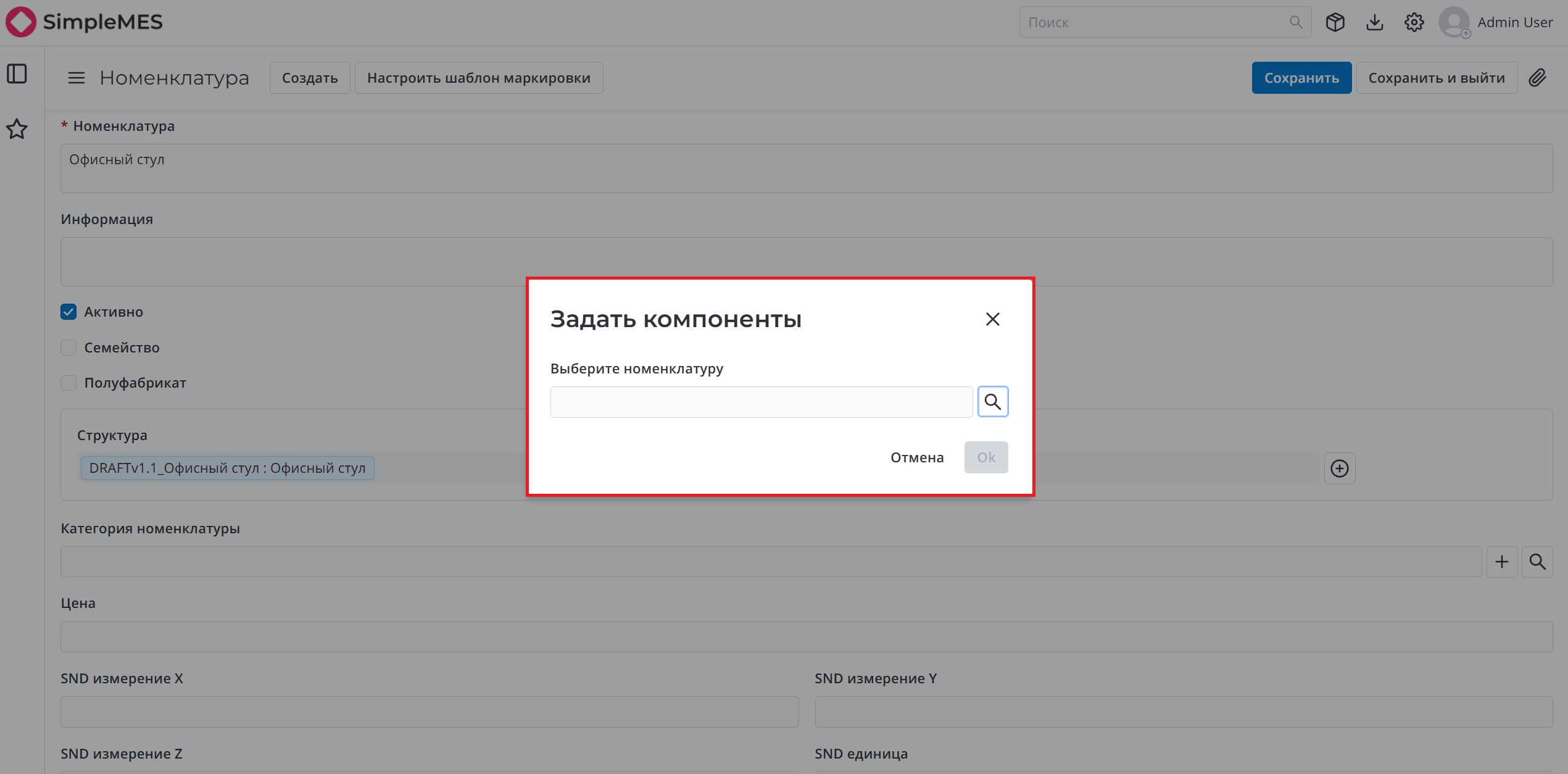
- Нажмите Ок.
Элементы управления
| Элемент | Действие |
|---|---|
 | Добавить дочерний элемент к текущей строке |
 | Открыть превью изображения компонента (если оно загружено) |
 | Удалить компонент из структуры |
 | Отметить компонент как полуфабрикат для учета промежуточного производства |
Все изменения в структуре сохраняются только после публикации ревизии
Связи сущности
- Серые блоки слева – сущности, которые ссылаются на Номенклатуру.
- Розовые блоки справа – сущности, на которые ссылается сама Номенклатура.
- Подпись на стрелке – поле, в котором хранится ссылка.