Виджет График смен
Виджет открывается как отдельная страница и отвечает за расписание: какая смена и какая бригада работают в конкретный день по выбранному графику. Сама запись графика хранит только название и часовой пояс – расписание с датами настраивается только здесь.
Каждый день на календаре может быть представлен одной или несколькими карточками смен. Карточка хранит собственное время начала и окончания – при необходимости его можно изменить для конкретного дня, не затрагивая настройки смены в целом.
Выбор графика
Заполните поле График смен. После выбора отобразится календарь со сменами, настроенными для этого графика.
Как устроен календарь
По умолчанию показывается текущий месяц.
- По горизонтали – дни недели.
- По вертикали – недели. Каждая неделя обозначается префиксом КН (календарная неделя). В нижней части виджета отображается текущее время с учетом часового пояса выбранного графика.
Настройка периода отображения
- Заполните поля Дата начала и Дата окончания.
- Нажмите Задать период.
Чтобы сбросить интервал и вернуться к показу текущего месяца, нажмите кнопку очистки интервала рядом с полями дат
Работа с карточками смен
Создание карточки
- Наведите курсор на пустую клетку и нажмите
 .
.

- В открывшемся окне выберите смену.
- Нажмите Подтвердить. Карточка появится в календаре с временем начала и окончания, заданным по умолчанию в выбранной смене.
Назначение бригады
- Нажмите Выберите команду на карточке.
- В открывшемся окне выберите бригаду.
- Нажмите Подтвердить. На карточке отобразятся бригада и ответственный сотрудник, а сама карточка окрасится в цвет, заданный в настройках бригады.
Редактирование карточки
- Нажмите
 на карточке справа.
 - Выберите Изменить.
- В открывшемся окне при необходимости измените бригаду, время начала или окончания смены.
- Нажмите Подтвердить.
Время начала и окончания задается для конкретной карточки и не изменяет настройки самой смены – в другие дни смена по-прежнему начинается и заканчивается в своё обычное время
Удаление карточки
- Нажмите на карточке справа.
- Выберите Удалить.
Копирование расписания
Копирование переносит все карточки смен из одного периода в другой – удобно, если расписание повторяется из недели в неделю.
- Нажмите Копировать неделю в верхней части виджета.
- Укажите период-источник – начало и конец недели, которую нужно скопировать.
- Укажите целевой период – начало и конец недели, в которую нужно скопировать расписание.
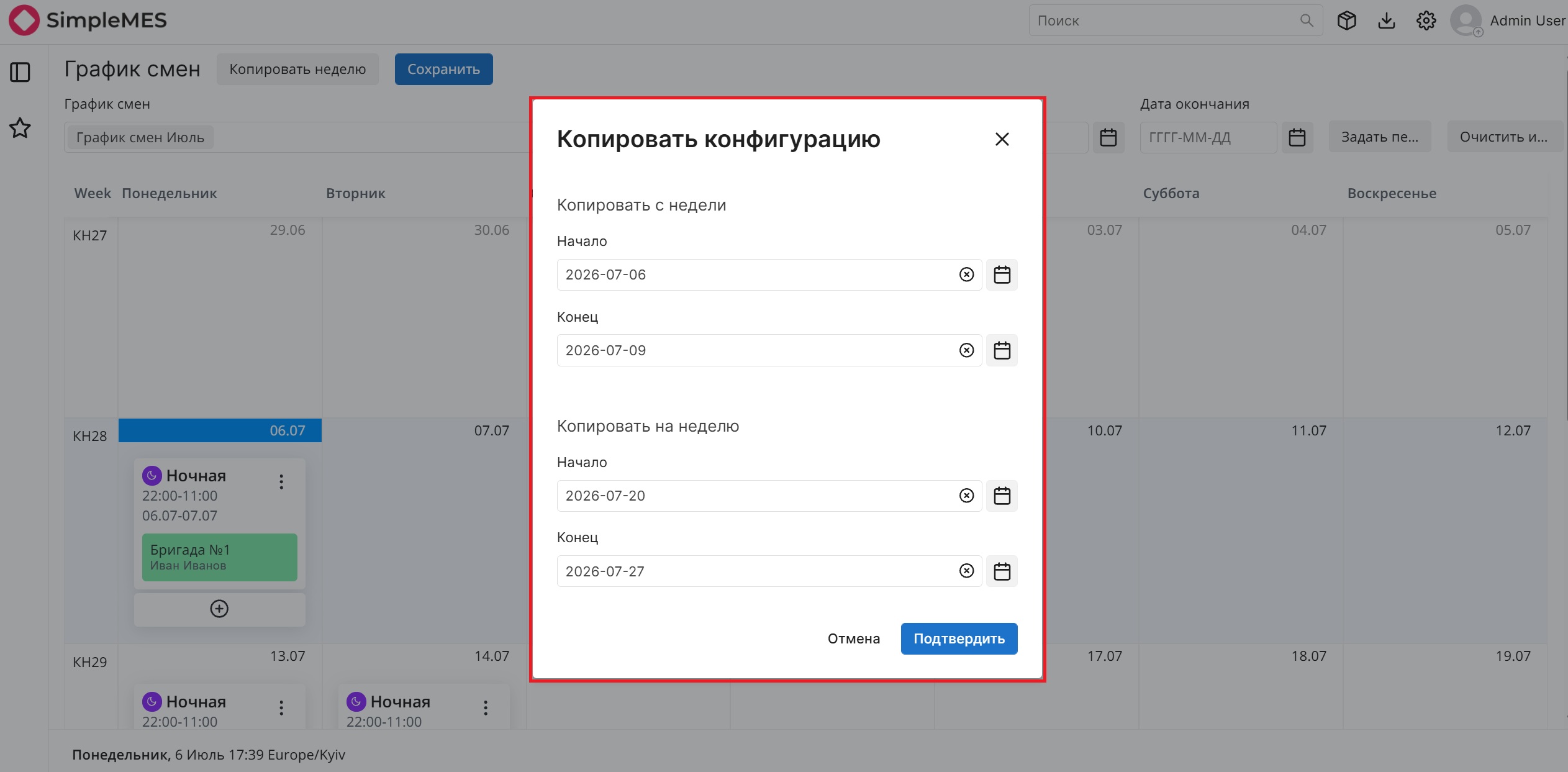
- Нажмите Подтвердить.
Все существующие карточки в целевом периоде будут заменены. Если целевой период длиннее исходного, копирование повторяется до заполнения всего целевого периода