Заказ
Заказ – это исходная точка производственного процесса в MES. Он фиксирует потребность клиента и служит основой для последующего планирования.
На основе данных заказа формируются производственные заказы (далее – ПЗ) и позиции, определяющие, что именно, в каком количестве и к какому сроку должно быть выпущено.
Основные термины
| Термин | Определение |
|---|---|
| Заказ | Карточка, фиксирующая запрос клиента: что нужно произвести или поставить, в каком количестве и к какому сроку |
| Позиция заказа | Строка внутри заказа, описывающая конкретную номенклатуру, ее количество и срок изготовления |
| Производственный заказ (ПЗ) | Документ, создаваемый на основе позиции заказа и шаблона ПЗ, определяет производственное задание для цеха |
Сведения
Наименование: Заказ
Системное имя: mes_order
Класс: транзакционные данные
Колонки таблицы
| Название | Тип колонки | Название колонки |
|---|---|---|
| Заказ ID | String | order_id |
| Требуемая дата | Date/Time | required_date |
| Цена | Decimal | price |
| Компания | Reference | company |
| Категория | Reference | category |
| Телефон | Phone | phone |
| Контакт | Reference | contact |
| Должность | String | job_title |
| Мобильный телефон | Phone | mobile_phone |
| Внешний ID | String | external_id |
| CRM ID | String | crm_id |
| Дата создания | Date/Time | creation_date |
| Статус | Choice | state |
| Информация | Text | information |
| Заказчик ID | String | customer_id |
| Ответственный | Reference | responsible |
| Дата заказчика | Date/Time | customer_date |
| Валюта | Reference | currency |
| Email контакт | String | email_contact |
| Расположение | Reference | location |
| Приоритет | String | priority |
| Беседа | Journal Input | discussion |
| Триггер процесса | Reference | workflow_trigger |
| Активно | True/False | active |
| Upload 1C | True/False | upload_1c |
| Date upload 1C | Date/Time | date_upload_1c |
| GUID_1C | String | guid_1c |
| ID | Big Integer | sys_id |
| Когда создано | Date/Time | sys_created_at |
| Кем создано | Reference | sys_created_by |
| Когда изменено | Date/Time | sys_updated_at |
| Кем изменено | Reference | sys_updated_by |
Логика работы с заказом
- Дождитесь автоматической загрузки заказа из ERP-системы или создайте запись вручную.
- Проверьте данные заказа и при необходимости дополните их в секции Детали.
- Сохраните запись – на форме станут доступны секции Позиции, Производственные заказы и Лента активности.
- Создайте одну или несколько позиций заказа.
- Сформируйте производственные заказы на основе позиций.
Поля формы
В верхней части формы заказа отображается виджет с изображением. Оно автоматически подгружается из поля image записи Компания. Если у выбранной компании изображение отсутствует, показывается вариант по умолчанию
| Поле | Обязательно | Описание |
|---|---|---|
| Заказ ID | Заполняется автоматически | Уникальный идентификатор заказа. Формируется по шаблону, заданному в настройке Order auto-numbering settings таблицы Системные настройки. Поле обязательное, но значение подставляется системой при создании записи |
| Компания | Нет | Ссылка на компанию, к которой относится заказ |
| Категория | Нет | Категория компании. Заполняется вручную, не наследуется от компании |
| Требуемая дата | Нет | Дата, к которой заказ должен быть выполнен. Отображается с учетом часового пояса, установленного в настройках пользователя |
| Цена | Нет | Стоимость заказа |
| Контакт | Нет | Контактное лицо по заказу. Выбирается из пользователей системы |
| Должность | Нет | Должность контактного лица |
| Телефон | Нет | Контактный телефон компании |
| Мобильный телефон | Нет | Мобильный номер контактного лица |
Секции
Ниже области основных данных расположены секции, в которых можно дополнить заказ информацией, работать с позициями и просматривать связанные производственные заказы.
Секции Позиции, Производственные заказы и Лента активности появляются после первого сохранения записи
Детали
Секция предназначена для дополнения заказа информацией, которая используется для дальнейшего формирования производственного заказа.
| Поле | Обязательно | Описание |
|---|---|---|
| Внешний ID | Нет | Идентификатор заказа во внешней системе |
| Заказчик ID | Нет | Идентификатор заказчика |
| CRM ID | Нет | Идентификатор заказа в CRM |
| Ответственный | Нет | Сотрудник, ответственный за обработку заказа. Выбирается из пользователей системы |
| Дата создания | Нет | Дата и время создания записи. Заполняется автоматически |
| Дата заказчика | Нет | Дата и время, указанные заказчиком |
| Статус | Нет | Текущий статус заказа: • Новый заказ • В обработке • На согласовании • Подтвержден • В работе • Выполнен частично • Приостановлен • Выполнен • Отменен |
| Валюта | Нет | Используемая валюта |
| Приоритет | Нет | Приоритет заказа. Значения в списке зависят от модели приоритетов, заданной в системных настройках |
| Email контакт | Нет | Контактный email для коммуникаций по заказу |
| Информация | Нет | Комментарий по заказу |
| Расположение | Нет | Локация, относящаяся к заказу |
Откуда берутся значения в поле Приоритет
Список значений формируется не вручную, а по настройке:
- Система считывает значение настройки Order priority model в таблице Системные настройки.
- Определяет указанную в настройке модель приоритетов.
- В выпадающем списке отображаются приоритеты этой модели в порядке, заданном колонкой Приоритет № в связанном списке Приоритет Модель приоритетов. Выбранное значение сохраняется в заказе и отображается при повторном открытии формы.
Если список пуст, проверьте: заполнена ли настройка Order priority model, активна ли указанная в ней модель приоритетов и есть ли в ее связанном списке приоритеты
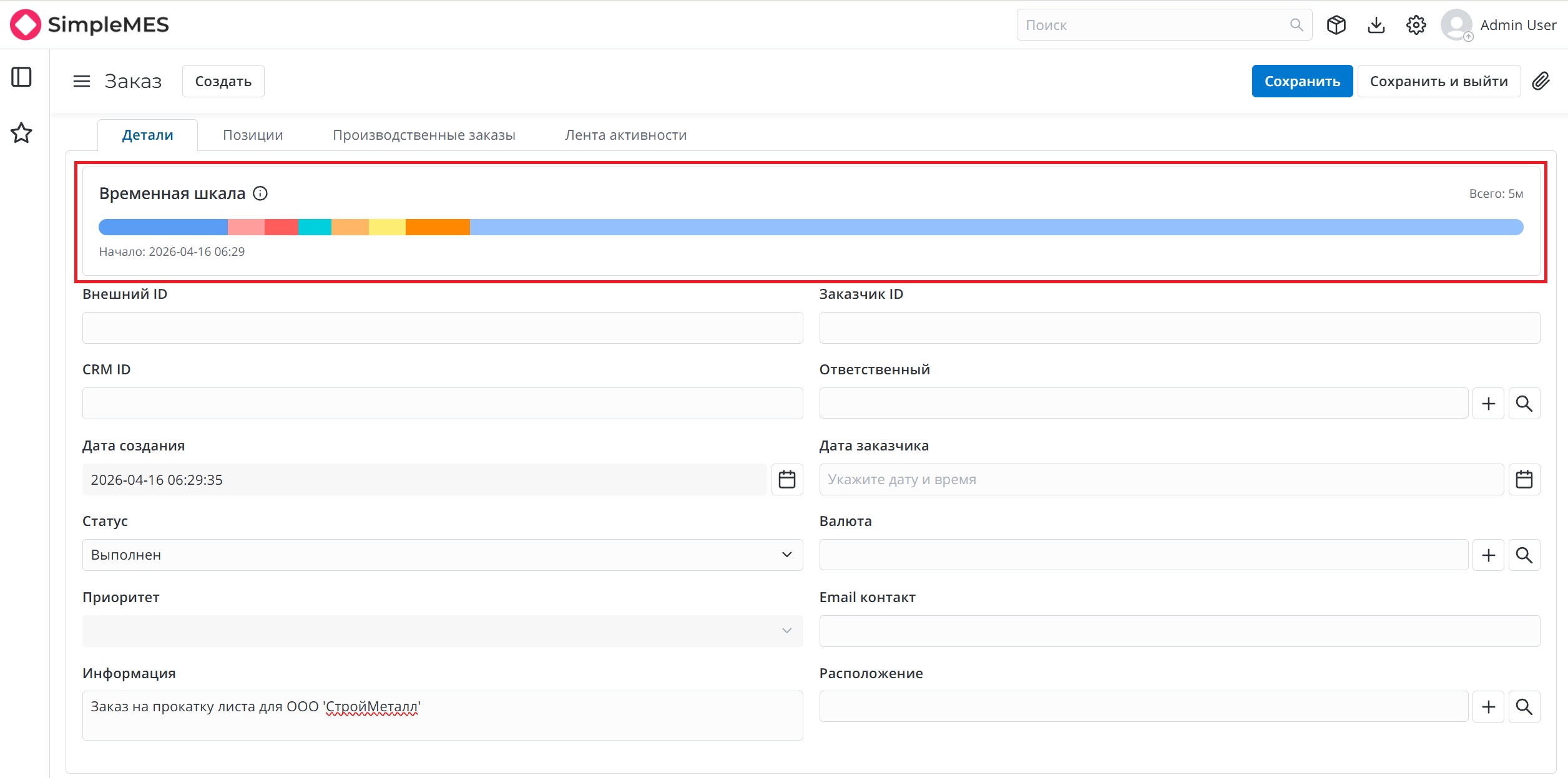
Виджет Временная шкала показывает историю смены статусов заказа и позволяет визуально оценить, сколько времени заказ находился на каждом этапе выполнения.
Она состоит из цветных сегментов:
- цвет сегмента – соответствует статусу заказа;
- длина сегмента – показывает, сколько времени заказ находился в этом статусе.
Сегменты расположены в хронологическом порядке, поэтому по шкале можно быстро оценить длительность каждого этапа заказа.
Наведите курсор на сегмент, чтобы узнать, какой статус был в этот период
Позиции
Секция предназначена для создания и управления позиций в рамках заказа.
Доступные действия
-
Новая позиция – открывает форму создания позиции заказа в отдельной вкладке. После сохранения позиция появится в списке.
-
Создать ПЗ – запускает создание производственного заказа по выбранным позициям.
-
Вверх/вниз – перемещает выбранную позицию на одну строку выше/ниже в списке.
-
Удалить – убирает выбранную позицию из заказа.
Удаление позиции не затрагивает уже созданные по ней производственные заказы: позиция удаляется из заказа, а производственный заказ остается в системе
Создание производственного заказа на основе позиции
- Откройте заказ и перейдите в секцию Позиции.
- Создайте новую позицию или выберите уже существующую.
- Убедитесь, что в системе есть подходящий шаблон ПЗ для номенклатуры, указанной в позиции.
- Выделите нужную позицию в списке.
- Нажмите кнопку Создать ПЗ.
- В открывшемся окне выберите шаблон ПЗ, который будет использоваться для создания производственного заказа.
- Нажмите кнопку Сгенерировать ПЗ.
После этого в системе будет создан производственный заказ на основе выбранной позиции и шаблона ПЗ.
В окне выбора отображаются только те шаблоны ПЗ, в которых указана та же номенклатура, что и в позиции. Если список пуст, значит ни в одном шаблоне ПЗ эта номенклатура не указана – создайте шаблон и повторите действие
Производственные заказы
В этой секции отображаются все производственные заказы, связанные с текущим заказом.
Производственные заказы появляются здесь, если:
- они были созданы из связанного списка Позиции заказа;
- при создании производственного заказа были указаны позиции, принадлежащие этому заказу.
Лента активности
Лента активности – это инструмент для коммуникации между пользователями внутри системы. Он позволяет оставлять комментарии или рабочие заметки к записи, следить за ними с помощью хронологической ленты.
На форме доступно поле, куда вы можете добавить комментарий. После сохранения запускается лента активности, где отображается дата и время создания комментария, история и сам комментарий.
Данные ленты хранятся в колонке discussion таблицы Заказ.
Связь с рабочим процессом
Заказ участвует в рабочих процессах системы. На его основе запускаются процессы маппинга данных при создании производственного заказа, а также процессы изменения статуса, которые обеспечивают согласованность между заказом, позициями заказа и производственными заказами.
Рабочие процессы, в которых участвует Заказ:
Map Order2PO – переносит данные из таблицы Заказ в таблицу Производственный заказ.
Связанные списки
На форме доступны два связанных списка:
Прослеживаемость продукции – записи прослеживаемости (партии, лоты, серийные номера) готовой продукции, связанные с текущим заказом.
Прослеживаемость материала – записи прослеживаемости материалов и сырья, использованных при выполнении заказа.
Записи обоих списков хранятся в таблице Прослеживаемость заказа, а различаются значением поля Тип: Продукция или Материал. Тип проставляется автоматически по тому списку, из которого создана запись
В списках отображаются не только записи, созданные на форме заказа, но и все записи, созданные ниже по цепочке – на уровне позиции, производственного заказа или операции. Поэтому заказ дает сквозную картину прослеживаемости.
Откуда берутся записи в списках
Партию, лот или серийный номер можно зарегистрировать на любом уровне производственной цепочки.
| Где зарегистрирована запись | В каких связанных списках она видна |
|---|---|
| Операция ПЗ | Операция ПЗ, Производственный заказ, Позиция, Заказ |
| Производственный заказ | Производственный заказ, Позиция, Заказ |
| Позиция заказа | Позиция, Заказ |
| Заказ | Заказ |
Поэтому в списках заказа собираются все записи прослеживаемости по нему – в том числе созданные не на его форме. А запись, созданную на форме заказа, видно только в заказе.
Доступные действия
- Создать – открывает форму создания записи Прослеживаемость заказа. Партию, лот или серийный номер и остальные данные нужно указать вручную.
- Добавить – открывает окно привязки к заказу партии, которая уже есть в системе. Новую партию можно создать прямо в этом окне через кнопку +.
- Сгенерировать – открывает окно генерации: создает новые партии, лоты или серийные номера с автоматической нумерацией и привязывает их к заказу.
- Удалить – удаляет выбранную запись из списка.
Если перед нажатием Добавить или Сгенерировать выделить позицию в секции Позиции, запись привяжется и к заказу, и к этой позиции. Если позицию не выделять – только к заказу
Генерация данных прослеживаемости
- Если данные относятся к конкретной позиции, выделите ее в секции Позиции.
- Нажмите Сгенерировать в нужном списке – продукции или материала.
- Отметьте, что создать: Партия, Лот или Серийный номер.
- Укажите количество – целое число от 1 до 100.
- Заполните дополнительное поле, если оно появилось: для партии – плановое количество, для лота – партию, к которой он относится.
- Нажмите Сгенерировать.
Пока значения не пройдут проверку, кнопка Сгенерировать остается неактивной.
Идентификаторы присваиваются автоматически по шаблонам из настроек Batch, Lot и Serial auto-numbering settings в таблице Системные настройки.
Связи сущности
- Серые блоки слева – сущности, которые ссылаются на Заказ.
- Розовые блоки справа – сущности, на которые ссылается сам Заказ.
- Подпись на стрелке – имя колонки, в которой хранится ссылка.