Чек-лист
В разделе Чек-лист оператор проверяет продукцию по чек-листу аудита. Он отвечает OK или NOK на каждый вопрос чек-листа. При необходимости к ответу добавляются фото, комментарий и отметка о доработке. После сохранения итог проверки попадает в аудит продукции.
Кнопки в шапке интерфейса описаны в разделах Главная страница и Настройка рабочего места
Раздел открывается карточкой Чек-лист на главной странице. Если рабочее место еще не выбрано, сначала откроется окно Станция для выбора рабочего места. Подробнее – в разделе Выбор рабочего места.
Чек-лист можно открыть двумя способами:
- выбрать строку в списке чек-листов;
- отсканировать партию, лот или серийный номер проверяемой продукции. Подробнее – в разделе Сканирование.
Проверка записывается на ту номенклатуру, которая указана в выбранной строке или найдена по отсканированному коду.
Если к рабочему месту привязаны машины, перед открытием чек-листа выберите машину. Иначе вместо чек-листа откроется список производственных заказов. Подробнее – в разделе Выбор машины
Список чек-листов
На странице отображаются активные чек-листы аудита. Если чек-лист назначен нескольким номенклатурам, для каждой номенклатуры выводится отдельная строка.
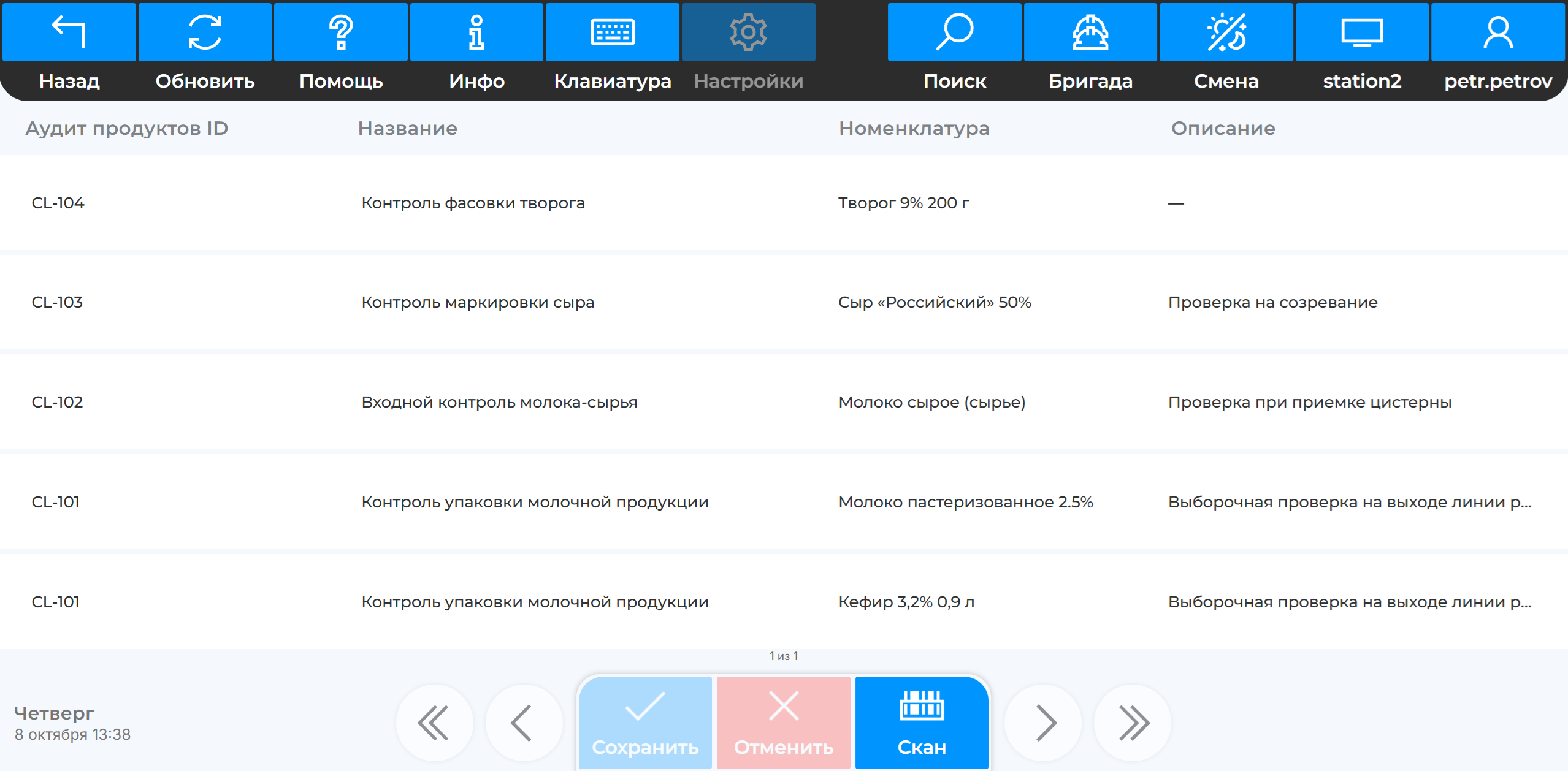
| Колонка | Описание |
|---|---|
| Аудит продуктов ID | Идентификатор чек-листа |
| Название | Название чек-листа |
| Номенклатура | Название номенклатуры, которую проверяют по чек-листу |
| Описание | Дополнительная информация о чек-листе |
Если значение не заполнено, в ячейке отображается прочерк. Если нет ни одного чек-листа, отображается сообщение Нет чек-листов для отображения. Если список не загрузился, отображается сообщение Нет данных для отображения.
Нажмите на строку чек-листа – откроется страница прохождения чек-листа.
Нижняя панель
| Кнопка | Что делает |
|---|---|
| Скан | Открывает страницу сканирования партии, лота или серийного номера |
На этой странице кнопки Сохранить и Отменить неактивны
Связь с агентским интерфейсом
В списке отображаются записи таблицы Чек-лист аудита, у которых:
- поле
activeпринимает значениеtrue; - чек-лист выбран в поле Чек-лист аудита хотя бы у одной номенклатуры.
Колонки списка заполняются из полей чек-листа:
- Аудит продуктов ID – поле
audit_checklist_id; - Название – поле
audit_checklist; - Описание – поле
information.
В колонке Номенклатура выводится поле article номенклатуры, у которой выбран этот чек-лист.
Сканирование
Сканирование открывает чек-лист сразу по коду продукции. Система находит партию, лот или серийный номер, по нему определяет номенклатуру и ее чек-лист. Найденные партия, лот или серийный номер сохраняются вместе с результатами проверки.
Как открыть чек-лист сканированием
- Нажмите Скан в нижней панели списка чек-листов – откроется страница сканирования с полем Партия / Лот / Серийный номер.
- Отсканируйте штрихкод камерой или введите идентификатор вручную.
- Нажмите Подтвердить – откроется страница прохождения чек-листа.
Кнопка Подтвердить неактивна, пока поле пустое. Кнопка Отменить возвращает на главную страницу.
Если код не удалось обработать, под полем отображается сообщение:
| Сообщение | Причина |
|---|---|
| Партия / Лот / Серийный номер не найдены | Нет партии, лота или серийного номера с таким идентификатором |
| Для найденной номенклатуры не найден чек-лист | Запись найдена, но у нее не указана номенклатура или номенклатуре не назначен чек-лист |
Несколько совпадений
Один идентификатор может совпасть сразу у партии, лота и серийного номера. Если чек-лист найден больше чем для одной записи, под полем отображается сообщение Найдено несколько значений, а вместо камеры – список найденных записей.
В строке списка указаны тип записи, ее идентификатор и номенклатура. Если у записи нет номенклатуры, в строке выводится Номенклатура не привязана. Строки записей без чек-листа неактивны.
- Нажмите на строку нужной записи – строка выделится.
- Нажмите Подтвердить – откроется страница прохождения чек-листа.
Кнопка Подтвердить неактивна, пока строка не выбрана.
Связь с агентским интерфейсом
Идентификатор ищется по точному совпадению сразу в трех таблицах:
- Партия – поле
batch_id; - Лот – поле
lot_id; - Серийный номер – поле
serial_id.
Номенклатура берется из поля Номенклатура найденной записи, чек-лист – из поля Чек-лист аудита этой номенклатуры. В строке списка совпадений выводится поле article_id номенклатуры.
Вместе с результатами проверки сохраняются найденная запись и записи, к которым она относится:
- при сканировании партии – партия;
- при сканировании лота – лот и его партия;
- при сканировании серийного номера – серийный номер, его лот и партия.
Прохождение чек-листа
На странице отображаются карточки вопросов чек-листа.
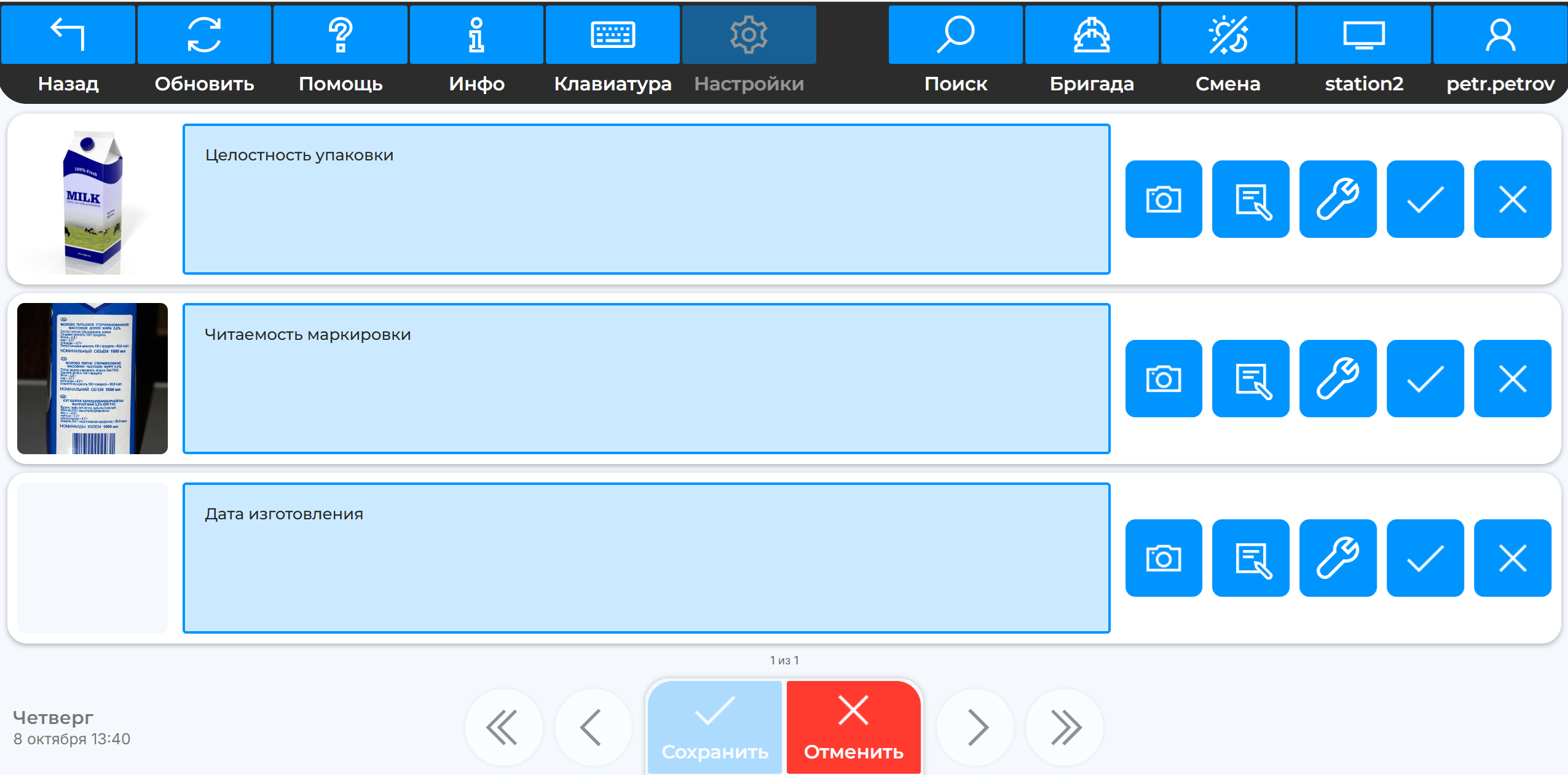
В карточке вопроса расположены:
- изображение к вопросу. Нажмите на него, чтобы открыть изображение целиком. Если изображения нет, область пустая и не нажимается;
- название вопроса. Нажмите на него, чтобы открыть окно Описание с полным текстом вопроса и дополнительной информацией;
- кнопки ответа.
| Кнопка | Условное название | Что делает |
|---|---|---|
 | Фото | Открывает окно камеры, в котором можно сфотографировать продукцию |
 | Комментарий | Открывает окно Комментарий |
 | Доработано | Ставит и снимает отметку о том, что несоответствие доработано |
 | OK | Отмечает ответ OK. Выбранная кнопка подсвечивается |
 | NOK | Отмечает ответ NOK. Выбранная кнопка подсвечивается |
Если к ответу добавлено фото, комментарий или отметка о доработке, на соответствующей кнопке отображается восклицательный знак.
Как пройти чек-лист
- Прочитайте вопрос. Если нужно, откройте его описание или изображение.
- Нажмите OK или NOK.
- Если нужно, добавьте фото, комментарий или отметку о доработке.
- Повторите шаги 1–3 для остальных вопросов.
- Нажмите Сохранить в нижней панели.
Чтобы изменить ответ, нажмите другую кнопку: OK сменится на NOK и наоборот. Чтобы снять ответ, нажмите выбранную кнопку еще раз.
Фото, комментарий и отметка о доработке сохраняются только у вопросов с ответом OK или NOK. Если ответ не выбран, они не сохранятся
Фото
Кнопка Фото открывает окно камеры.
- Нажмите кнопку с фотоаппаратом – будет сделан снимок.
- Нажмите кнопку с галочкой – фото прикрепится к ответу, окно закроется.
Чтобы переснять фото, нажмите кнопку с корзиной – снимок удалится, камера включится снова. Если окно открыто повторно для ответа с фото, кнопка с корзиной удаляет это фото.
Кнопка с крестиком закрывает окно без снимка. Кнопка с галочкой неактивна, пока фото не сделано.
Комментарий
Кнопка Комментарий открывает окно Комментарий.
- Введите текст в поле.
- Нажмите Подтвердить – комментарий прикрепится к ответу.
Кнопка Отменить закрывает окно без сохранения введенного текста. Длинный комментарий разбивается на страницы, переход между ними – кнопками внизу окна.
Связь с агентским интерфейсом
Вопросы – это элементы аудита из связанного списка Элементы чек-листа выбранного чек-листа. Сначала идут вопросы по возрастанию поля Позиция, затем вопросы без позиции по алфавиту.
- Название вопроса – поле
audit_itemэлемента аудита. - Изображение – поле
image. - В окне Описание выводятся название и поле
informationчерез дефис. Если полеinformationне заполнено, выводится только название.
Сохранение и отмена
| Кнопка | Что делает |
|---|---|
| Сохранить | Сохраняет ответы и возвращает к списку чек-листов. Доступна, если отмечен ответ хотя бы на один вопрос. Пока идет сохранение, кнопка неактивна |
| Отменить | Возвращает к списку чек-листов без сохранения |
Кнопка Отменить удаляет все ответы, фото и комментарии без подтверждения
Связь с агентским интерфейсом
При нажатии Сохранить создаются:
- одна запись аудита продукции с типом Чек-лист. Результат – NOK, если хотя бы один ответ NOK, иначе OK;
- по одной записи аудита по чек-листу на каждый отмеченный вопрос. В записи хранятся ответ, комментарий, отметка о доработке и фото;
- ошибка аудита продукции – на каждый ответ NOK по элементу аудита, у которого заполнено поле Ошибка.
Вместе с ответами сохраняются пользователь, который провел проверку, а также рабочее место, смена, бригада и машина, выбранные в операторском интерфейсе. Какие поля заполняются, описано на страницах Аудит продукции и Аудит по чек-листу.