Конфигурационная матрица
Связанные списки показывают на форме записи, связанные с текущей: например, на форме номенклатуры – машины, на которых она производится. Записи в списках создаются по одной.
Когда связей десятки, такое заполнение занимает много времени. Конфигурационная матрица решает эту задачу: она показывает обе таблицы сразу – одну по строкам, другую по столбцам – и связи создаются чекбоксами на пересечениях.
Сведения
Наименование: Конфигурационная матрица
Системное имя: mes_configuration_matrix
Класс: конфигурационные данные
Колонки таблицы
| Название | Тип колонки | Название колонки |
|---|---|---|
| Таблица М2М | Reference | m2m_table |
| Исходная таблица | Reference | from_table |
| Целевая таблица | Reference | to_table |
| Фильтр по исходной таблице | Conditions | filter_from |
| Фильтр по целевой таблице | Conditions | filter_to |
| ID | Big Integer | sys_id |
| Когда создано | Date/Time | sys_created_at |
| Кем создано | Reference | sys_created_by |
| Когда изменено | Date/Time | sys_updated_at |
| Кем изменено | Reference | sys_updated_by |
Поля формы
| Поле | Обязательно | Описание |
|---|---|---|
| Таблица М2М | Нет | Производная таблица, в которой сохраняются созданные связи |
| Исходная таблица | Нет | Таблица, записи которой отображаются в строках матрицы |
| Целевая таблица | Нет | Таблица, записи которой отображаются в столбцах матрицы |
| Фильтр по исходной таблице | Нет | Условие, ограничивающее набор записей в строках матрицы |
| Фильтр по целевой таблице | Нет | Условие, ограничивающее набор записей в столбцах матрицы |
Поля Исходная таблица и Целевая таблица недоступны для редактирования – они заполняются автоматически по выбранной таблице М2М
Создание конфигурационной матрицы
Матрицу можно настроить для существующей таблицы М2М или создать новую связь.
Настройка для существующей таблицы М2М
- В поле Таблица М2М выберите нужную таблицу – поля Исходная таблица и Целевая таблица заполнятся автоматически.
- Сохраните запись – в нижней части формы появится виджет матрицы.
Создание новой таблицы М2М
-
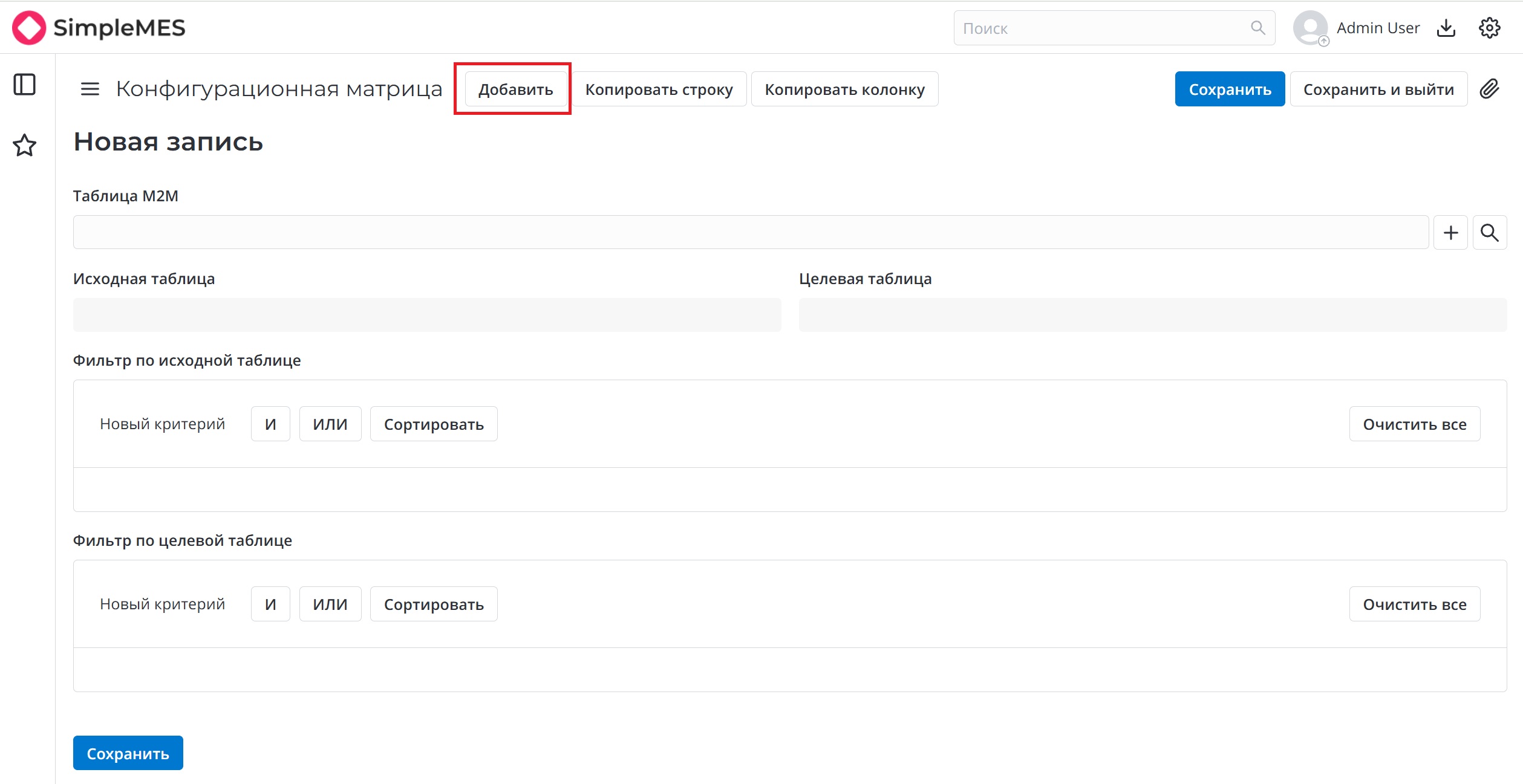
Нажмите Добавить в верхней части формы.
-
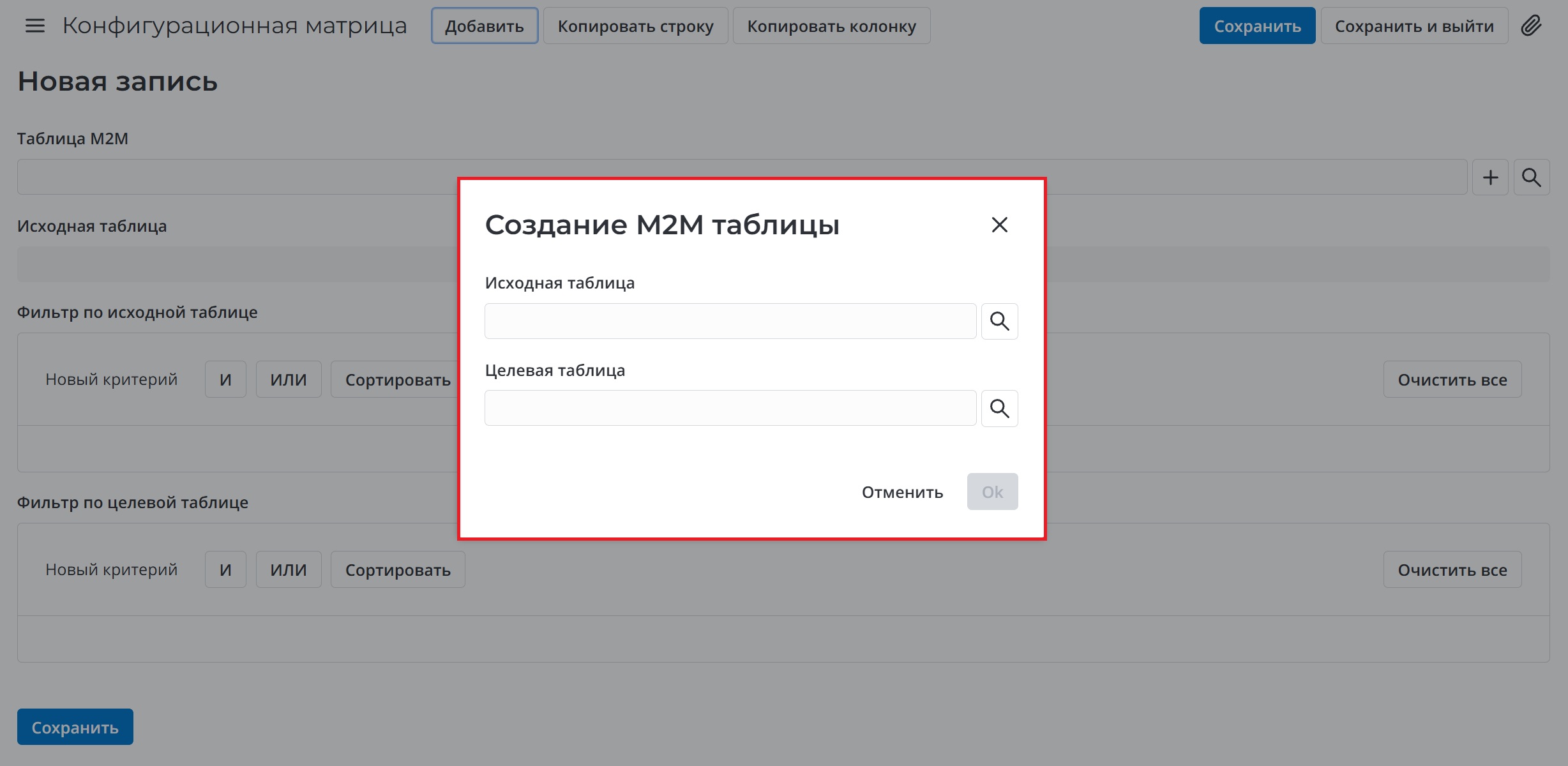
В открывшемся окне выберите две таблицы, которые нужно связать.
-
Нажмите Ок – система создаст таблицу М2М и производную от нее, а все три поля матрицы заполнятся автоматически.
-
Сохраните запись – в нижней части формы появится виджет матрицы.
Выбрать можно только таблицы класса мастер-данных. Кнопка Ок остается неактивной, пока не заполнены оба поля
Матрица создает таблицу-связку и записи в ней, но не выводит связанный список на формы. Чтобы связи были видны пользователю, добавьте связанный список на форму каждой из двух таблиц
Как вывести связанный список на формы
- Откройте форму таблицы, на которую нужно вывести список.
- В бургер-меню выберите Настроить → Связанные списки → Макет.
- Перенесите таблицу-связку из окна Доступно для выбора в окно Выбрано.
- Нажмите Сохранить.
Повторите для второй таблицы. Подробнее – в документации платформы SimpleOne.
Для настройки макета нужна роль admin
Работа с матрицей
Матрица появляется в нижней части формы после того, как выбрана таблица М2М и запись сохранена
Матрица выглядит как таблица с чекбоксами: слева по строкам перечислены записи исходной таблицы, сверху по столбцам – записи целевой. Каждая клетка на пересечении – это возможная связь между двумя записями.
Чтобы создать связь, установите чекбокс в нужной клетке. Система создаст запись в производной таблице. Чтобы удалить связь, снимите чекбокс.
Матрица отображается только при наличии записей в таблицах, которые нужно связать
Копирование строки или столбца
Если у нескольких записей одинаковый набор связей, его можно скопировать, а не отмечать заново. Например, если три номенклатуры производятся на одних и тех же машинах, достаточно отметить связи для одной из них, а остальным скопировать строку.
- Нажмите Копировать строку или Копировать колонку в верхней части формы.
- В открывшемся окне выберите, откуда и куда нужно перенести отметки.
- Подтвердите копирование.
Фильтры
Когда записей в таблицах много, удобнее показать не всю матрицу сразу, а только нужную часть. Фильтры сокращают матрицу до нужных записей.
Условия задаются отдельно для каждой таблицы – в полях Фильтр по исходной таблице и Фильтр по целевой таблице.
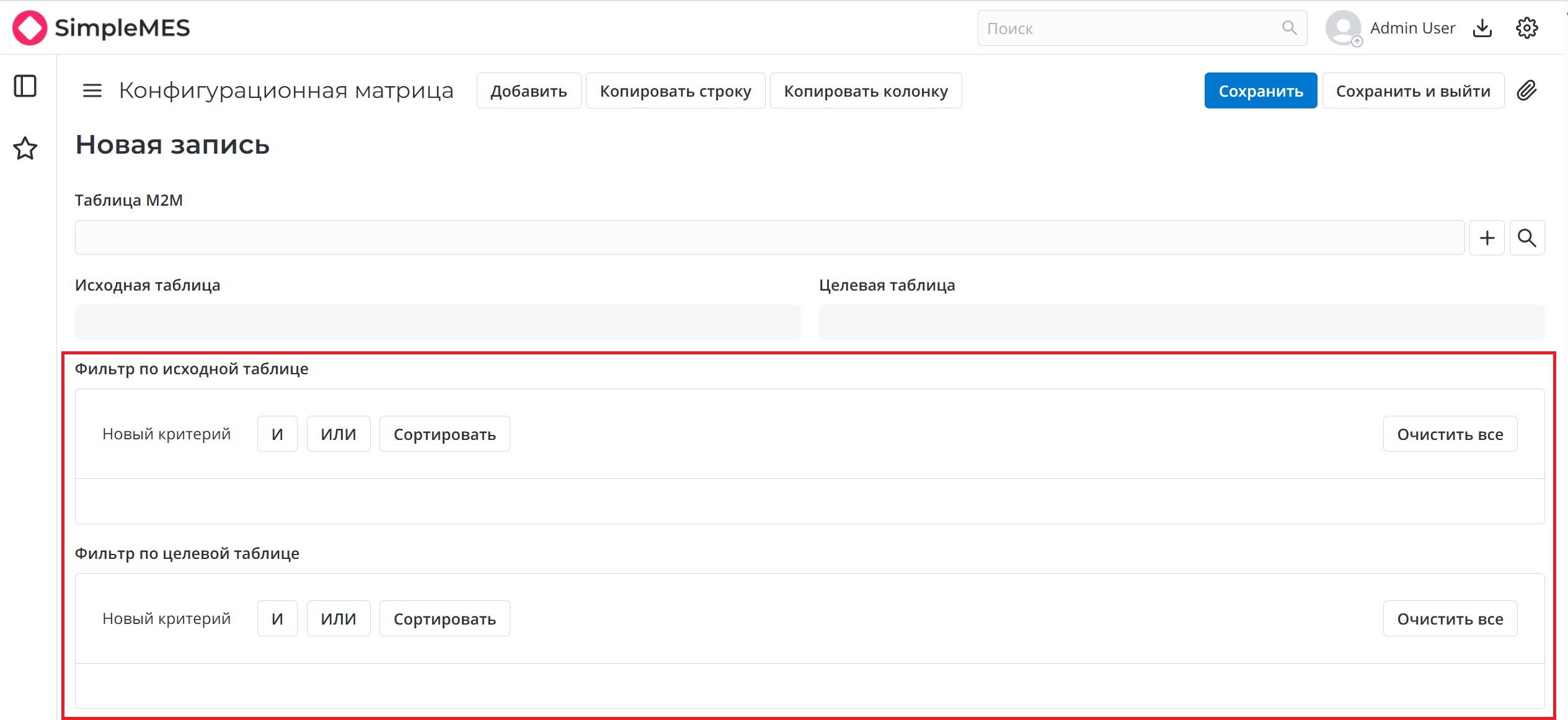
Каждое условие состоит из трех частей:
| Часть | Что выбирается |
|---|---|
| Поле | Колонка таблицы, по значению которой ограничивается список |
| Оператор | Способ сравнения: равно, не равно, содержит, начинается с и другие |
| Значение | Значение, с которым сравнивается поле |
Набор операторов зависит от типа колонки: например, к полю типа True/False применимо только «равно» и «не равно», а к числовым – еще и сравнение «больше» и «меньше». Полный список операторов по каждому типу колонки – в документации платформы SimpleOne
Несколько условий
Условия можно объединять кнопками И и ИЛИ:
- И – в матрице останутся записи, которые соответствуют всем условиям сразу;
- ИЛИ – записи, которые соответствуют хотя бы одному условию.
Кнопка Сортировать задает порядок, в котором записи отображаются в матрице, а Очистить все удаляет все заданные условия.