Производственный заказ
Производственный заказ (ПЗ) – задание для цеха на выпуск продукции. В нем указано, какую номенклатуру нужно изготовить, в каком количестве, в какие сроки и через какие операции.
ПЗ создается по шаблону ПЗ и позиции заказа либо вручную. Шаблон задает технологию изготовления, позиция определяет номенклатуру, количество и срок, а производственный заказ объединяет эти данные в конкретное задание.
В ходе производства в записи фиксируются фактические данные: даты начала и окончания работ, выпущенное количество, задействованное оборудование. Данные вносятся вручную или поступают через PDA и MDA, поэтому производственный заказ используется и для планирования, и для учета хода работ.
Основные термины
| Термин | Определение |
|---|---|
| PDA | Сбор производственных данных на рабочих местах или производственной линии |
| MDA | Сбор данных от производственных машин |
| Операция | Законченная часть технологического процесса на одном рабочем месте |
| Функциональный блок | Группа связанных между собой операций, объединенных по этапу или типу работ |
Сведения
Наименование: Производственный заказ
Системное имя: mes_production_order
Класс: транзакционные данные
Родительская таблица: Production data parent
Колонки таблицы
| Название | Тип колонки | Название колонки |
|---|---|---|
| Производственный заказ ID | String | production_order_id |
| Производственный заказ | String | production_order |
| Позиция № | String | position |
| Статус | Choice | state |
| Шаблон ПЗ | Reference | workplan_ref |
| Позиция заказа | List | order_position |
| Компания | Reference | company |
| Внешний ID | String | external_id |
| Ревизия внешнего плана № | String | external_plan_revision |
| Номенклатура | Reference | article |
| Рецепт | Reference | recipe |
| Приоритет | String | priority |
| Регистрация производственной партии | True/False | production_batch_registration |
| Регистрация производственного лота | True/False | production_lot_registration |
| Регистрация производственного серийного № | True/False | production_serial_registration |
| Регистрация партии материала | True/False | material_batch_registration |
| Регистрация лота материала | True/False | material_lot_registration |
| Регистрация серийного № материала | True/False | material_serial_registration |
| Команда пользователей | Reference | user_team |
| Бригада | List | shift_team |
| Каталог ошибок | Reference | failure_catalogue |
| Каталог причин | Reference | cause_catalogue |
| Информация | Text | information |
| Функциональный блок | Reference | functional_block |
| Цех/участок | Reference | work_area |
| Рабочие места | List | stations |
| Группа машин | Reference | machine_group |
| Категория машины | Reference | machine_category |
| Машины | List | machines |
| Плановая дата старта | Date/Time | planned_start |
| Плановая дата окончания | Date/Time | planned_end |
| Плановое количество | Float | planned_quantity |
| Фактическая дата старта | Date/Time | actual_start |
| Фактическая дата окончания | Date/Time | actual_end |
| Фактическое количество | Float | actual_quantity |
| Длительность операции | Integer | operation_duration |
| Длительность наладки | Integer | setup_duration |
| Время после операции | Integer | postoperation_duration |
| Беседа | Journal Input | discussion |
| Активно | True/False | active |
| Таблица | Record Class | sys_db_table_id |
| ID | Big Integer | sys_id |
| Когда создано | Date/Time | sys_created_at |
| Кем создано | Reference | sys_created_by |
| Когда изменено | Date/Time | sys_updated_at |
| Кем изменено | Reference | sys_updated_by |
Логика работы с производственным заказом
- Создайте производственный заказ: по шаблону ПЗ кнопкой Сгенерировать ПЗ, из позиции заказа кнопкой Создать ПЗ или вручную.
- Проверьте и дополните основные данные записи – часть полей заполняется автоматически.
- Заполните параметры в секциях Детали и Производственные данные.
- Сохраните запись – станут доступны секции Операции, Заказы и Лента активности, а также Спецификация номенклатуры и Ингредиенты, если заполнены поля Номенклатура и Рецепт.
- Уточните структуру операций и плановые показатели.
- В ходе производства фиксируйте фактические данные – вручную или через PDA и MDA.
Поля формы
В верхней части формы отображается виджет с изображением. Оно автоматически подгружается из поля image записи Компания. Если у выбранной компании изображение отсутствует, показывается вариант по умолчанию
| Поле | Обязательно | Описание |
|---|---|---|
| Производственный заказ ID | Да | Уникальный идентификатор производственного заказа |
| Производственный заказ | Да | Название производственного заказа |
| Компания | Нет | Компания, к которой относится производственный заказ |
| Внешний ID | Нет | Идентификатор производственного заказа во внешней системе |
| Ревизия внешнего плана № | Нет | Номер ревизии плана во внешней системе |
| Статус | Нет | Текущий статус производственного заказа: • Новый • Запланирован • Разрешен к производству • В производстве • На доработке/переделке • Завершен • Отменяется • Отменен |
| Позиция № | Нет | Номер позиции заказа, с которой связан производственный заказ |
| Шаблон ПЗ | Нет | Шаблон ПЗ, по которому создан производственный заказ |
| Номенклатура | Нет | Номенклатура, для изготовления которой создается производственный заказ |
| Рецепт | Нет | Рецепт, который используется в этом производственном заказе |
Поле Производственный заказ ID заполняется автоматически при создании записи. Идентификатор формируется по шаблону, заданному в настройке Production order auto-numbering settings таблицы Системные настройки
При генерации производственного заказа поля Номенклатура и Рецепт заполняются автоматически: значения переносятся из шаблона ПЗ. Поэтому сразу после создания доступны секции Спецификация номенклатуры и Ингредиенты – в них отображается состав выбранной номенклатуры и перечень ингредиентов рецепта
Секции
Ниже области основных данных расположены секции, в которых заполняется и просматривается информация по производственному заказу: его параметры, производственные данные, операции, состав, связанные заказы и история изменений.
Секции становятся доступны после первого сохранения записи. Секции Спецификация номенклатуры и Ингредиенты отображаются, если заполнены поля Номенклатура и Рецепт соответственно
Детали
Секция предназначена для заполнения основных параметров производственного заказа. В ней указываются организационные и производственные данные, необходимые для планирования, выполнения и учета заказа.
Регистрация прослеживаемости
В верхней части секции расположены чекбоксы, которые задают параметры регистрации и прослеживаемости в рамках производственного заказа. Они определяют, требуется ли при выполнении операций использовать регистрацию производственных и материальных партий, лотов и серийных номеров.
Доступны следующие варианты регистрации:
- регистрация производственной партии;
- регистрация производственного лота;
- регистрация производственного серийного №;
- регистрация партии материала;
- регистрация лота материала;
- регистрация серийного № материала.
Регистрацию производственного лота можно включить, только если включена регистрация производственной партии
Поля
| Поле | Обязательно | Описание |
|---|---|---|
| Команда пользователей | Нет | Команда пользователей, ответственная за выполнение и сопровождение производственного заказа |
| Бригада | Нет | Бригада, назначенная для выполнения работ по производственному заказу |
| Каталог ошибок | Нет | Справочник ошибок |
| Каталог причин | Нет | Справочник причин |
| Приоритет | Нет | Очередность выполнения заказа относительно других. Значения в списке зависят от модели приоритетов, заданной в системных настройках |
| Информация | Нет | Дополнительные сведения |
| Функциональный блок | Нет | Функциональный блок, в рамках которого создается и выполняется производственный заказ |
| Цех/участок | Нет | Цех или участок, на котором выполняется производственный заказ |
| Рабочие места | Нет | Рабочие места, на которых может выполняться производственный заказ или его отдельные операции |
| Группа машин | Нет | Группа машин, в рамках которой подбирается оборудование для выполнения производственного заказа |
| Категория машины | Нет | Категория оборудования, используемого или допустимого для выполнения производственного заказа |
| Машины | Нет | Конкретные машины или единицы оборудования, задействованные в выполнении производственного заказа |
| Позиция заказа | Нет | Позиция заказа, к которой привязывается производственный заказ. Если поле заполнено, производственный заказ отображается в связанном списке заказа, в состав которого входит выбранная позиция |
| Длительность операции | Нет | |
| Время после операции | Нет | |
| Длительность наладки | Нет |
Фильтры
Два поля секции сужают список для выбора по значению другого поля:
- Рабочие места фильтруются по значению поля Цех/участок: если оно заполнено, для выбора доступны только рабочие места указанного цеха или участка, если не заполнено – все рабочие места.
- Машины фильтруются по значению поля Группа машин: если оно заполнено, для выбора доступны только машины этой группы, если не заполнено – все машины.
Производственные данные
Секция предназначена для указания плановых и фактических параметров выполнения производственного заказа. В секции фиксируются даты начала и окончания, плановое и фактическое количество продукции, а также отображается временная шкала, которая позволяет визуально оценить продолжительность выполнения заказа.
В секции представлены следующие поля для заполнения:
| Поле | Обязательно | Описание |
|---|---|---|
| Плановая дата старта | Нет | Дата и время, когда по плану должно начаться производство по заказу |
| Плановая дата окончания | Нет | Дата и время, когда по плану производство должно завершиться |
| Плановое количество | Нет | Количество продукции, которое планируется изготовить по заказу |
| Фактическая дата старта | Нет | Фактические дата и время, когда производство началось |
| Фактическая дата окончания | Нет | Фактические дата и время завершения производства |
| Фактическое количество | Нет | Фактическое количество продукции, произведенной в рамках производственного заказа |
Виджет Временная шкала показывает историю изменения статусов производственного заказа и позволяет визуально оценить, сколько времени заказ находился на каждом этапе выполнения.
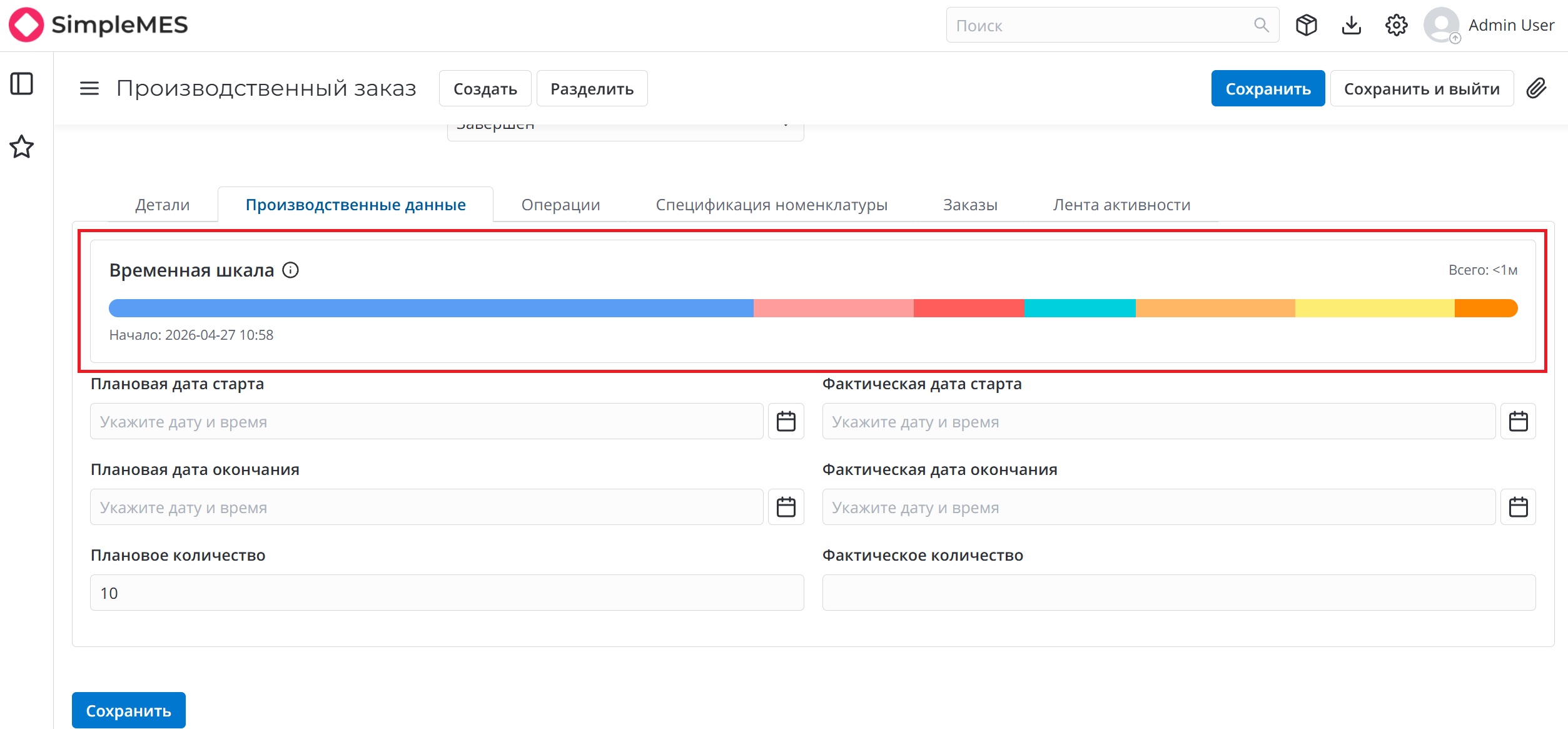
Она состоит из цветных сегментов:
- цвет сегмента – соответствует статусу производственного заказа;
- длина сегмента – показывает, сколько времени производственный заказ находился в этом статусе.
Сегменты расположены в хронологическом порядке, поэтому по шкале можно быстро оценить путь производственного заказа и длительность каждого этапа.
Наведите курсор на сегмент, чтобы узнать, какой статус был в этот период
Операции
Секция предназначена для формирования структуры производственного заказа. В ней отображаются функциональные блоки и операции, которые определяют состав и последовательность выполнения работ.
Операции попадают сюда при генерации заказа: каждая операция шаблона ПЗ копируется в операцию производственного заказа. После этого они существуют независимо – правки в шаблоне не изменяют уже созданный заказ, а изменения в заказе не затрагивают шаблон.
По операциям ведется учет хода производства: в них фиксируются статус, плановые и фактические показатели. Данные вносятся вручную или поступают через PDA и MDA. Подробнее – на странице Операция производственного заказа.
Доступные действия
- Новый блок – создает новую запись блока операций. При создании открывается отдельная вкладка, в которой автоматически устанавливается чекбокс Блок. После сохранения блок появляется в списке операций.
- Новая операция – создает новую операцию в отдельной вкладке.
- Вверх/вниз – изменяют порядок блоков и операций в списке. Для первой записи недоступно перемещение вверх, для последней – вниз. То же правило действует для операций внутри блока.
- Вправо/влево – управляют вложенностью операций. Операцию можно добавить в блок только если она расположена под ним в списке. При переносе внутрь блока номер операции формируется с учетом номера блока. Кнопка Влево выводит операцию на предыдущий уровень вложенности.
- Удалить – удаляет выбранную операцию или пустой блок. Если внутри блока есть вложенные операции, удалить его нельзя: сначала нужно удалить или переместить операции из блока.
Новую форму создания блока или операции можно открыть только после того, как текущая форма будет сохранена и закрыта
Спецификация номенклатуры
В секции показан состав номенклатуры, указанной в производственном заказе: из каких компонентов она собирается и в каком количестве. Сам состав задается в спецификации номенклатуры (таблица mes_bom_article) – в производственном заказе он не создается заново.
Чекбокс Используется определяет, входит ли компонент в состав по этому шаблону. Так можно отключить компоненты, которые не нужны в этой технологии изготовления: например, если в спецификации перечислены все возможные материалы, а в конкретном процессе применяется только часть.
Доступные действия
- Редактировать – открывает окно, в котором задаются количество, единица измерения и признак использования компонента.
Чекбокс Используется в списке показывает текущее состояние, но нажать его в списке нельзя. Чтобы включить или отключить компонент, выделите строку и нажмите Редактировать
Как включить компонент в состав
- Выделите строку компонента в списке.
- Нажмите Редактировать – откроется окно редактирования.
- Укажите количество и единицу измерения.
- Установите чекбокс Используется.
- Нажмите Сохранить в окне, затем сохраните форму производственного заказа.
Компонент будет помечен галочкой в колонке Используется.
Количество и единица измерения, указанные здесь, действуют только для этого производственного заказа и не изменяют спецификацию самой номенклатуры
Заказы
В этой секции отображаются заказы, в состав которых входит текущий производственный заказ.
Заказ появляется здесь, если:
- производственный заказ был создан из позиции этого заказа;
- в поле Позиция заказа секции Детали указана позиция, принадлежащая этому заказу.
Лента активности
Лента активности – это инструмент для коммуникации между пользователями внутри системы. Он позволяет оставлять комментарии или рабочие заметки к записи, следить за ними с помощью хронологической ленты.
На форме доступно поле, куда вы можете добавить комментарий. После сохранения запускается лента активности, где отображается дата и время создания комментария, история и сам комментарий.
Данные ленты хранятся в колонке discussion таблицы Производственный заказ.
Разделение производственного заказа
Кнопка Разделить создает несколько новых производственных заказов на основе текущего с распределением планового количества между ними. Это нужно, когда объем выпускается частями – например, на разных сменах, участках или в разные сроки.
Как разделить производственный заказ
- Нажмите Разделить.
- В открывшемся окне укажите количество новых производственных заказов, которые нужно создать.
- Нажмите Далее.
- Введите количество для каждого нового производственного заказа.
- Нажмите Сгенерировать ПЗ.
Введенные значения попадают в поле Плановое количество секции Производственные данные созданных заказов.
Связь с рабочим процессом
Производственный заказ участвует в рабочих процессах системы, связанных с изменением его статуса. Эти процессы обеспечивают согласованность между производственным заказом и связанной с ним позицией заказа.
Рабочие процессы, в которых участвует Производственный заказ:
Production order State – изменяет статус в таблице Производственный заказ. При переводе производственного заказа в статус Завершен выполняется проверка статусов всех производственных заказов, связанных с родительской позицией. Если все производственные заказы имеют статус Завершен, статус позиции автоматически меняется на Выполнена.
Связанные списки
На форме доступны три связанных списка:
Регистрация истории – регистрации, сделанные в ходе производства: кто, когда, на каком рабочем месте и оборудовании выполнял работы.
Прослеживаемость продукции – записи прослеживаемости (партии, лоты, серийные номера) готовой продукции, связанные с текущим производственным заказом.
Прослеживаемость материала – записи прослеживаемости материалов и сырья, использованных при выполнении производственного заказа.
Записи обоих списков прослеживаемости хранятся в таблице Прослеживаемость заказа, а различаются значением поля Тип: Продукция или Материал. Тип проставляется автоматически по тому списку, из которого создана запись
Откуда берутся записи в списках
Партию, лот или серийный номер можно зарегистрировать на любом уровне производственной цепочки.
| Где зарегистрирована запись | В каких связанных списках она видна |
|---|---|
| Операция ПЗ | Операция ПЗ, Производственный заказ, Позиция, Заказ |
| Производственный заказ | Производственный заказ, Позиция, Заказ |
Записи, зарегистрированные на уровне позиции или заказа, в производственном заказе не отображаются: система не знает, к какому именно производственному заказу они относятся.
Регистрация истории
Записи поступают из операторского интерфейса, а также создаются вручную. Для каждой регистрации отображаются рабочее место, машина, дата и время регистрации, пользователь, статус машины и связанные объекты прослеживаемости.
Доступные действия
- Создать – открывает форму создания записи. После сохранения запись связывается с текущим производственным заказом и появляется в списке.
- Изменить – открывает окно управления составом списка: в нем выбирают, какие записи отображаются в связанном списке.
- Удалить – удаляет выбранную запись из списка.
Прослеживаемость продукции и материала
Доступные действия
- Создать – открывает форму создания записи Прослеживаемость заказа. Партию, лот или серийный номер и остальные данные нужно указать вручную.
- Добавить – открывает окно привязки к производственному заказу партии, которая уже есть в системе. Новую партию можно создать прямо в этом окне через кнопку +.
- Сгенерировать – открывает окно генерации: создает новые партии, лоты или серийные номера с автоматической нумерацией и привязывает их к производственному заказу.
- Удалить – удаляет выбранную запись из списка.
Если перед нажатием Добавить или Сгенерировать выделить операцию в секции Операции, запись привяжется и к производственному заказу, и к этой операции. Если операцию не выделять – только к заказу
Генерация данных прослеживаемости
- Если данные относятся к конкретной операции, выделите ее в секции Операции.
- Нажмите Сгенерировать в нужном списке – продукции или материала.
- Отметьте, что создать: Партия, Лот или Серийный номер.
- Укажите количество – целое число от 1 до 100.
- Заполните дополнительное поле, если оно появилось: для партии – плановое количество, для лота – партию, к которой он относится.
- Нажмите Сгенерировать.
Пока значения не пройдут проверку, кнопка Сгенерировать остается неактивной.
Идентификаторы присваиваются автоматически по шаблонам из настроек Batch, Lot и Serial auto-numbering settings в таблице Системные настройки.
Связи сущности
- Серые блоки слева – сущности, которые ссылаются на Производственный заказ.
- Розовые блоки справа – сущности, на которые ссылается сам Производственный заказ.
- Подпись на стрелке – поле, в котором хранится ссылка.
С позицией заказа связь двусторонняя: позиция хранит список своих производственных заказов в поле Производственные заказы, а производственный заказ ссылается на позицию полем Позиция заказа.
С каталогом ошибок и причин связь двойная: поля Каталог ошибок и Каталог причин ссылаются на одну и ту же таблицу.