Регистрация VIN
Здесь оператор проверяет готовые изделия по одному и фиксирует результат проверки. Каждое изделие определяется серийным номером, VIN – это его идентификатор.
Для каждого изделия выбирается один из двух результатов:
- OK – изделие без брака. Оператор отмечает, в каком исполнении оно выпущено: выбирает варианты, опции и вводит размеры.
- NOK – у изделия найден брак. Оператор отмечает найденные ошибки и их количество.
Кнопки в шапке интерфейса описаны в разделах Главная страница и Настройка рабочего места
Раздел открывается карточкой Регистрация VIN на главной странице. Открыть изделие можно двумя способами:
- нажать на строку в списке серийных номеров;
- отсканировать штрихкод изделия. Подробнее – в разделе Сканирование.
Перед регистрацией проверьте рабочее место, смену и бригаду в верхней панели: они записываются в результат. Подробнее – на странице Настройка рабочего места
Список серийных номеров
На странице отображаются все серийные номера, сначала самые новые.
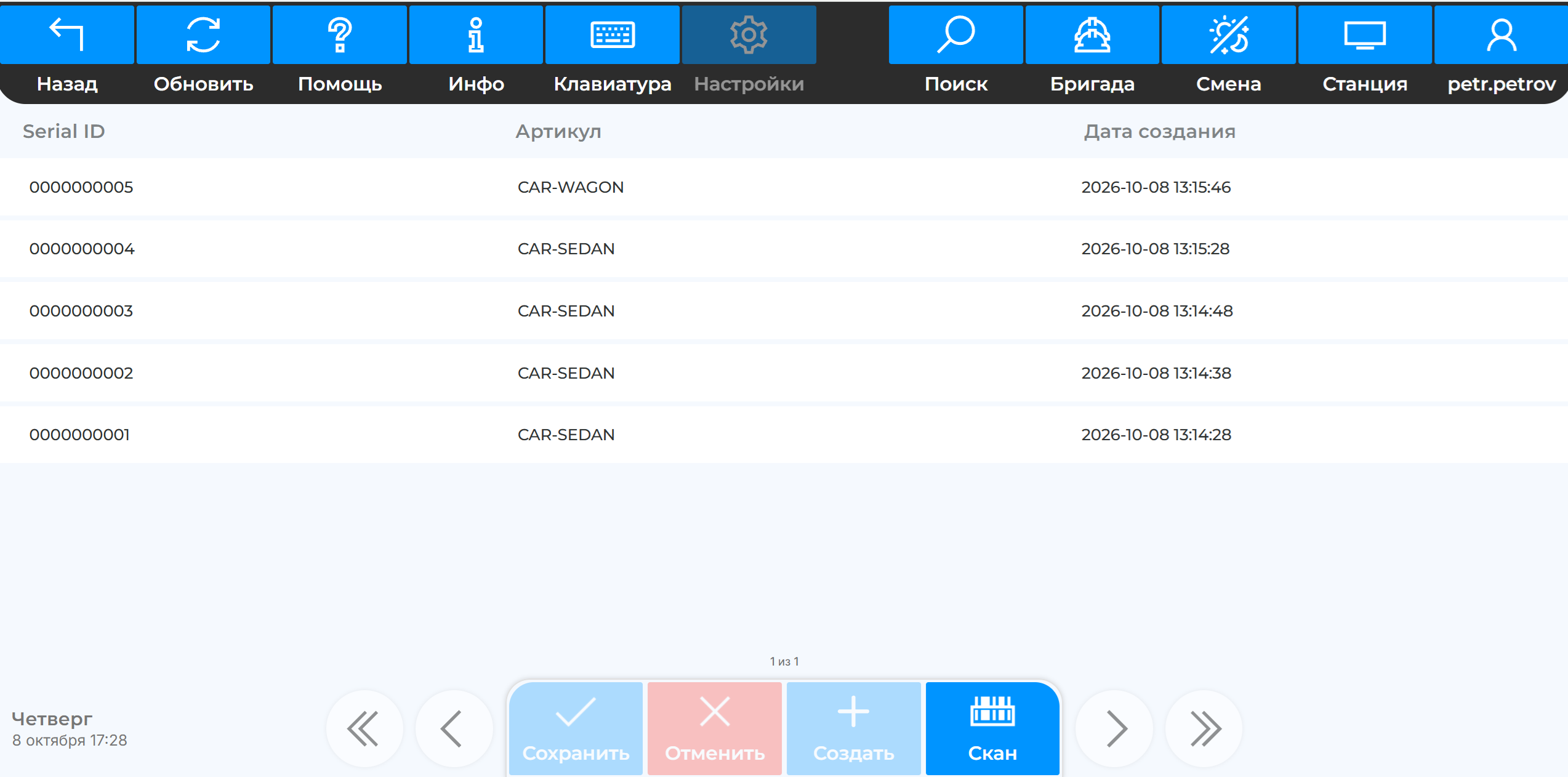
| Колонка | Описание |
|---|---|
| Serial ID | Идентификатор серийного номера (VIN) |
| Артикул | Номенклатура, к которой относится изделие |
| Дата создания | Дата и время создания серийного номера |
Если вместо списка отображается сообщение Нет данных для отображения, нажмите Обновить в верхней панели
Связь с агентским интерфейсом
В списке отображаются записи таблицы Серийный номер в порядке убывания даты создания. Фильтра по рабочему месту или номенклатуре нет: оператор видит все серийные номера. Сообщение Нет серийных номеров для отображения отображается, если в таблице нет ни одного серийного номера.
Колонки списка заполняются из полей серийного номера:
- Serial ID – поле
serial_id; - Артикул – поле
article_idноменклатуры, указанной в поле Номенклатура; - Дата создания – поле
sys_created_at.
Сканирование
Сканирование открывает окно регистрации сразу по штрихкоду изделия.
Как открыть изделие сканированием
- Нажмите Скан в нижней панели списка серийных номеров – откроется страница сканирования.
- Отсканируйте штрихкод камерой или введите идентификатор вручную.
- Нажмите Подтвердить – откроется окно регистрации.
Если под полем отображается сообщение Не найден серийный номер, проверьте идентификатор и отсканируйте штрихкод еще раз
После закрытия окна регистрации оператор остается на странице сканирования и может сразу отсканировать следующее изделие.
Связь с агентским интерфейсом
Идентификатор ищется по точному совпадению с полем serial_id таблицы Серийный номер. Сообщение Не найден серийный номер отображается, если серийного номера с таким идентификатором нет.
Окно регистрации
Слева расположены поля изделия и кнопки результата, справа – панель конфигурации, ошибок или комментариев.
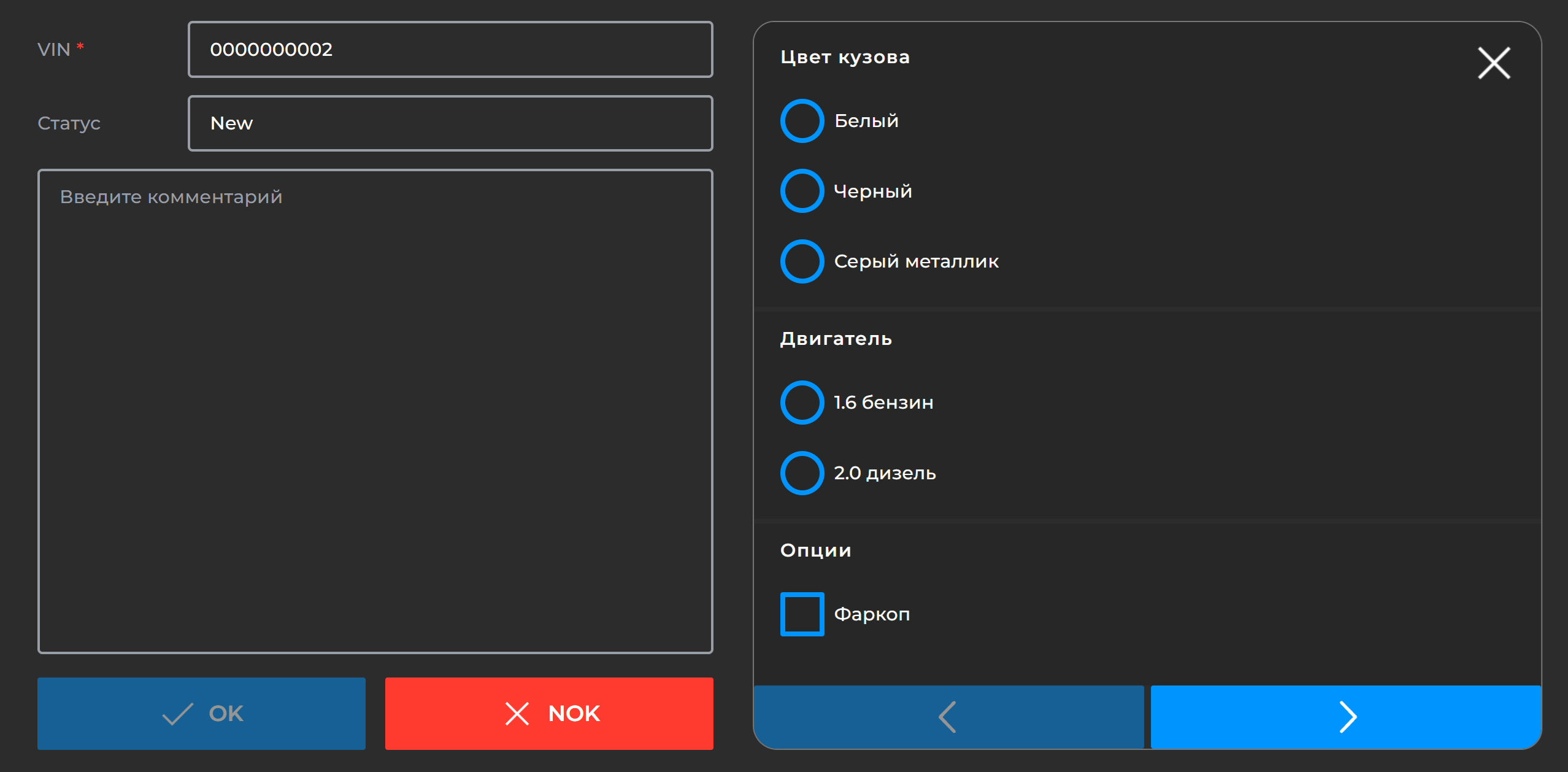
| Элемент | Описание |
|---|---|
| VIN | Идентификатор серийного номера |
| Статус | Текущий статус изделия. По нему видно, регистрировали ли изделие раньше |
| Поле Введите комментарий | Комментарий к результату. Подробнее – в разделе Комментарий |
| OK / Сохранить | В обычном режиме – OK, сохраняет результат OK с выбранной конфигурацией. В режиме NOK – Сохранить, сохраняет результат NOK |
| NOK / Отменить | В обычном режиме – NOK, переключает окно в режим NOK. В режиме NOK – Отменить, возвращает окно к конфигурации варианта |
Кнопка с крестиком в углу окна закрывает его без сохранения. Выбранная конфигурация, отмеченные ошибки и комментарий не сохранятся
Конфигурация варианта
На панели отображаются параметры исполнения изделия. Если конфигурацию изделия уже сохраняли, сохраненные значения отмечены, их можно изменить.
Параметры могут не поместиться на одну страницу панели. Перед сохранением пролистайте панель стрелками внизу.
Как зарегистрировать результат OK
- Выберите значения вариантов и опций.
- Введите размеры в группе Измерения, если необходимо. Дробную часть отделяйте точкой.
- Введите комментарий, если необходимо.
- Нажмите OK – окно закроется, изделие получит статус OK.
Кнопка OK неактивна, пока не выбрано ни одно значение. Чтобы сохранить OK без изменений конфигурации или если на панели отображается Нет вариантов конфигурации, введите комментарий
Связь с агентским интерфейсом
Параметры берутся из конфигурации варианта, указанной у номенклатуры серийного номера. Та же конфигурация задается в агентском интерфейсе кнопкой Конфигурация варианта на форме серийного номера.
Сообщение Нет вариантов конфигурации отображается, если у номенклатуры не указана конфигурация варианта или в конфигурации нет вариантов, опций и измерений.
При нажатии OK:
- у серийного номера сохраняется выбранная конфигурация, поле Статус принимает значение OK;
- создается запись маршрута серийного номера со статусом OK. В нее записываются пользователь, время, рабочее место, смена и бригада, а комментарий – в поле История работы;
- создается запись аудита продукции с типом Прослеживаемость и результатом OK. В нее записываются серийный номер, номенклатура, рабочее место, пользователь и время.
Регистрация брака
Режим NOK нужен, если у изделия найден брак. После нажатия NOK на правой панели отображается список Ошибки.
Как зарегистрировать результат NOK
- Нажмите NOK – отобразится список ошибок.
- Нажмите на найденную ошибку – она выделится, рядом появится количество 1.
- Нажмите + или −, чтобы изменить количество. Если уменьшить количество до нуля, отметка с ошибки снимется.
- Повторите шаги 2–3 для остальных ошибок.
- Введите комментарий, если необходимо.
- Нажмите Сохранить – окно закроется, изделие получит статус NOK.
Кнопка Сохранить активна, даже если ни одна ошибка не отмечена. Перед сохранением проверьте, что отмечены все найденные ошибки
Чтобы выйти из режима NOK, нажмите Отменить. Отмеченные ошибки сбросятся.
В режиме NOK конфигурация варианта не сохраняется. Если ее изменили перед нажатием NOK, изменения не попадут в результат
Связь с агентским интерфейсом
В списке отображаются идентификаторы ошибок из каталога ошибок и причин:
- Если у номенклатуры серийного номера заполнено поле Каталог ошибок – из этого каталога.
- Если у номенклатуры каталог не указан – из поля Каталог ошибок рабочего места оператора.
- Если каталог не указан ни там, ни там – все ошибки.
Если в найденном каталоге нет ошибок, на панели отображается сообщение Нет доступных ошибок.
При нажатии Сохранить:
- поле Статус серийного номера принимает значение NOK;
- создается запись маршрута серийного номера со статусом NOK. В поле История работы записываются идентификаторы отмеченных ошибок с количеством и комментарий;
- создается запись аудита продукции с типом Прослеживаемость и результатом NOK;
- по одной записи ошибки аудита продукции на каждую отмеченную ошибку, с указанным количеством. Они отображаются в связанном списке Ошибка Аудит продукции созданного аудита.
Комментарий
Когда курсор стоит в поле комментария, на правой панели открывается панель Выбор комментария. После ввода двух символов на ней отображаются комментарии, которые уже вводились при регистрации изделий. Нажмите на подходящий – он подставится в поле. Если подходящего нет, введите текст полностью.
Связь с агентским интерфейсом
Комментарии для подсказок берутся из поля История работы записей маршрута серийного номера. Введенный комментарий сохраняется в это же поле новой записи маршрута.