Измерительный контроль
В разделе Измерительный контроль оператор вводит результаты измерений по инспекционному плану. Он выбирает план, вводит значение по каждому шагу и сохраняет результат. Система сразу сравнивает значение с требованием шага и подсвечивает поле зеленым или красным.
Кнопки в шапке интерфейса описаны в разделах Главная страница и Настройка рабочего места
Раздел открывается карточкой Измерительный контроль на главной странице. Если рабочее место еще не выбрано, сначала откроется окно Станция для выбора рабочего места. Подробнее – в разделе Выбор рабочего места.
Список инспекционных планов
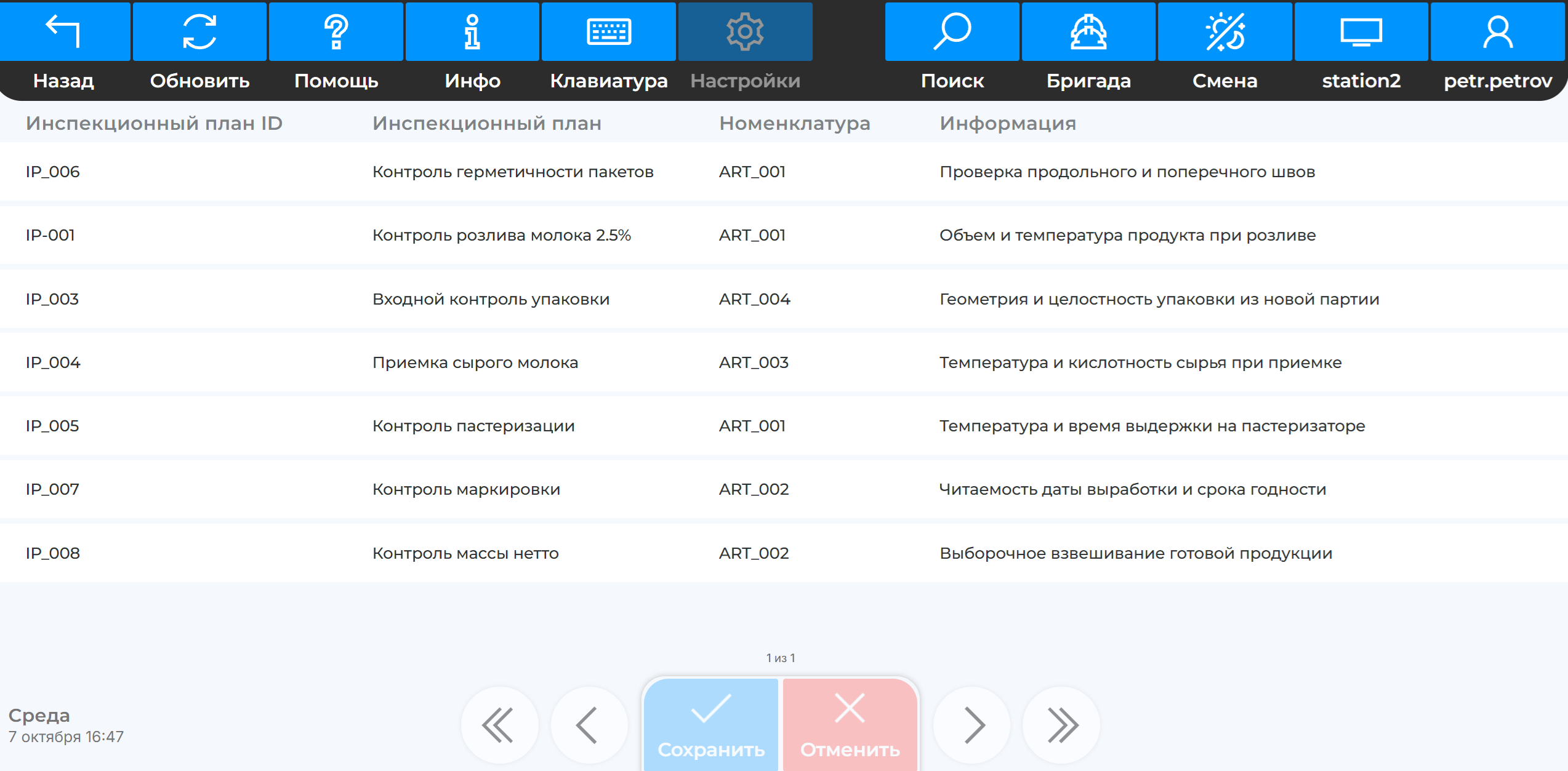
На странице отображаются активные инспекционные планы, назначенные текущему рабочему месту.
| Колонка | Описание |
|---|---|
| Инспекционный план ID | Идентификатор плана |
| Инспекционный план | Название плана |
| Номенклатура | Идентификатор номенклатуры, для которой составлен план |
| Информация | Дополнительная информация о плане |
Если значение не заполнено, в ячейке отображается прочерк. Если для рабочего места нет ни одного плана, отображается сообщение Нет данных для отображения.
Нажмите на строку плана – откроется страница ввода измерений.
На этой странице кнопки Сохранить и Отменить неактивны
Связь с агентским интерфейсом
В списке отображаются записи таблицы Инспекционный план, у которых:
- поле
activeпринимает значениеtrue; - текущее рабочее место добавлено в секцию Рабочие места плана.
В колонке Номенклатура выводится поле article_id номенклатуры, указанной в плане.
Ввод измерений
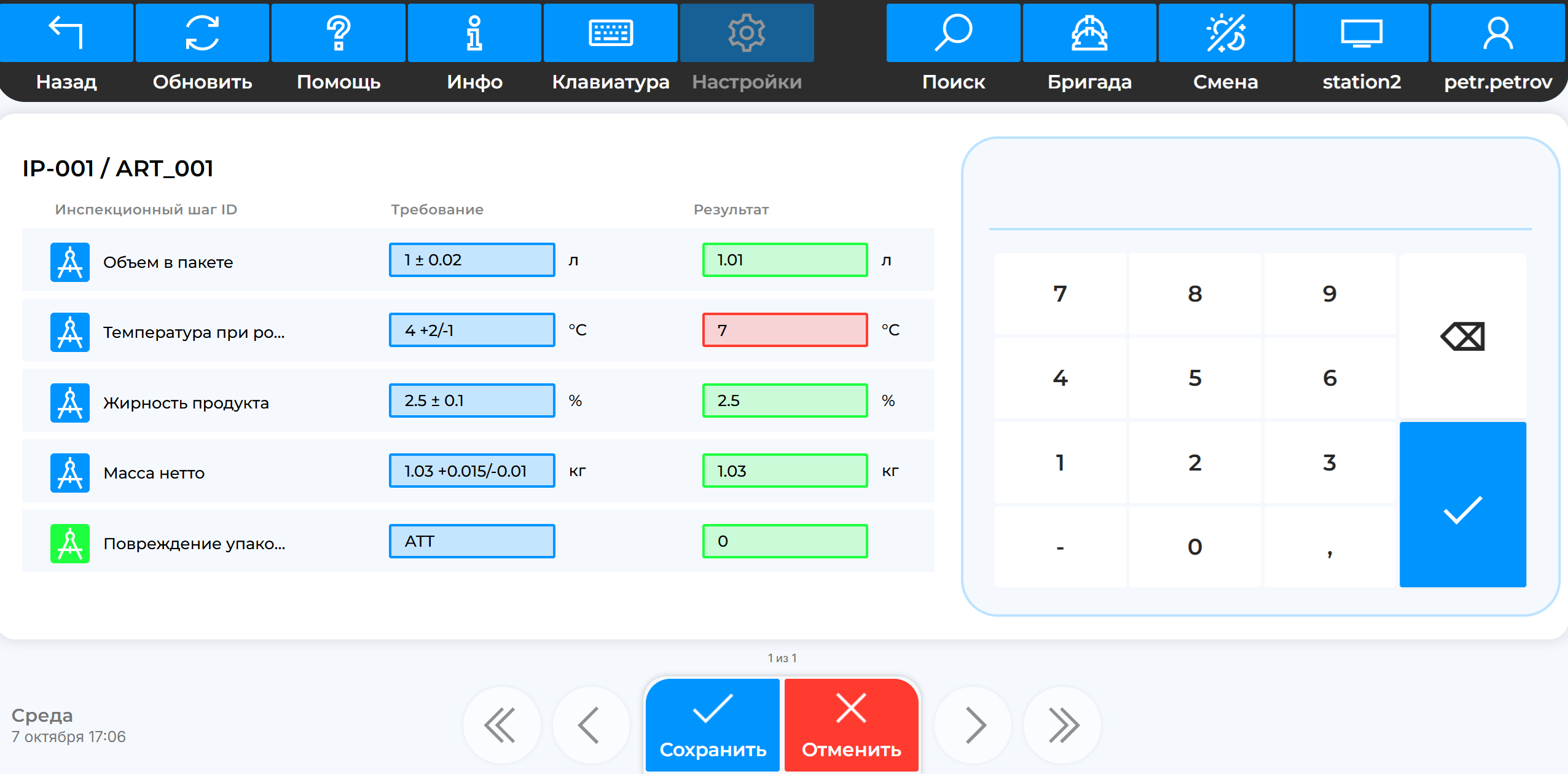
В заголовке страницы отображаются идентификатор инспекционного плана и идентификатор его номенклатуры через косую черту. Ниже расположен список шагов плана, справа – цифровая клавиатура. На странице помещается пять шагов, остальные – на следующих страницах.
| Колонка | Описание |
|---|---|
| Инспекционный шаг ID | Идентификатор шага |
| Требование | Допустимое значение и единица измерения |
| Результат | Поле для ввода измеренного значения |
Требование отображается в одном из видов:
10 ± 1– номинальное значение и допуск, если верхний и нижний допуски равны;10 +1/-0.5– номинальное значение, верхний и нижний допуски, если они различаются;10 +1или10 -0.5– номинальное значение и тот допуск, который заполнен;10– только номинальное значение, если допуски не заполнены;- прочерк – если номинальное значение не заполнено;
ATT– для атрибутивной характеристики.
Как ввести измерения
- Нажмите на поле в колонке Результат нужного шага – под шагом отобразится дополнительная информация о нем.
- Введите значение на цифровой клавиатуре справа.
- Нажмите на клавиатуре кнопку с галочкой – поле окрасится в зеленый или красный цвет, курсор перейдет на следующий шаг.
- Повторите шаги 2–3 для остальных шагов плана.
- Нажмите Сохранить.
Зеленый цвет поля означает, что значение соответствует требованию шага, красный – что не соответствует. Если номинальное значение у шага не заполнено, поле окрашивается в зеленый при любом значении. Правило оценки описано в разделе Как определяется результат.
Если курсор стоит на последнем шаге страницы, после нажатия галочки откроется следующая страница и курсор встанет на ее первый шаг.
Заполнять все шаги не обязательно: сохраняются только заполненные.
Правила ввода
- Значение вводится только с цифровой клавиатуры на экране. Ввод с физической клавиатуры недоступен.
- Десятичный разделитель на клавиатуре – запятая. В поле она отображается точкой.
- Второй разделитель в значении не вводится.
- Если ввод начат с разделителя, перед ним автоматически подставляется ноль: запятая и 9 дают
0.9, минус, запятая и 9 –-0.9. - Минус вводится только первым символом.
- Для атрибутивной характеристики вводится только целое неотрицательное число: запятая и минус не срабатывают. Число означает количество найденных дефектов,
0– дефектов нет.
Незаконченное значение не считается введенным: только минус, только разделитель или число с разделителем на конце. Такое значение не делает кнопку Сохранить активной и не сохраняется
Сохранение и отмена
| Кнопка | Что делает |
|---|---|
| Сохранить | Сохраняет введенные значения и возвращает к списку инспекционных планов. Доступна, если хотя бы в одном поле введено законченное число. Пока идет сохранение, кнопка неактивна |
| Отменить | Возвращает к списку инспекционных планов без сохранения |
Если сохранить не удалось, оператор остается на странице ввода измерений: введенные значения не пропадают, и сохранение можно повторить.
После сохранения поля плана снова пустые. При следующем открытии того же плана проверка проводится заново.
Кнопка Отменить удаляет все введенные значения без подтверждения
Связь с агентским интерфейсом
В списке отображаются все шаги из секции Инспекционные шаги выбранного плана в порядке их позиции.
- Требование формируется из полей
nominal_value,upper_toleranceиlower_toleranceшага, единица измерения – из поляunit. - Тип характеристики берется из поля Тип характеристики, указанной в шаге.
- Дополнительная информация под шагом – поле
informationшага. Если оно не заполнено, отображается прочерк.
При нажатии Сохранить создаются:
- Одна запись аудита продукции с типом Измерительный контроль. В нее записываются номенклатура плана, рабочее место, пользователь и время сохранения. Результат – NOK, если хотя бы одно значение не соответствует требованию, иначе OK.
- По одной записи замера на каждое введенное значение