Визуальный осмотр
С помощью Визуального осмотра оператор фиксирует дефекты продукции, отмечая их место прямо на изображении компонента изделия. Сохраненные результаты попадают в Аудит продукции.
Кнопки в шапке интерфейса описаны в разделах Главная страница и Настройка рабочего места
Раздел открывается карточкой Визуальный осмотр на главной странице. Если рабочее место еще не выбрано, сначала откроется окно Станция для выбора рабочего места. Подробнее – в разделе Выбор рабочего места.
Отмеченные дефекты сохраняются только кнопкой Сохранить. Кнопки Отменить и Скан удаляют их без подтверждения
Как начать осмотр
- Нажмите на карточку Визуальный осмотр – откроется страница сканирования с полем Партия / Лот / Серийный номер.
- Отсканируйте штрихкод камерой или введите идентификатор вручную.
- Нажмите Подтвердить – откроется структура изделия.
Если код не удалось обработать, под полем отображается сообщение:
| Сообщение | Что делать |
|---|---|
| Партия / Лот / Серийный номер не найдены | Проверьте идентификатор и отсканируйте штрихкод еще раз |
| Ошибка при поиске | Нажмите Подтвердить еще раз |
| Структура артикула не определена | Осмотреть эту продукцию нельзя: для изделия не задана структура |
Несколько совпадений
Один идентификатор может совпасть сразу у партии, лота и серийного номера. Тогда вместо камеры отображается список список совпадений.
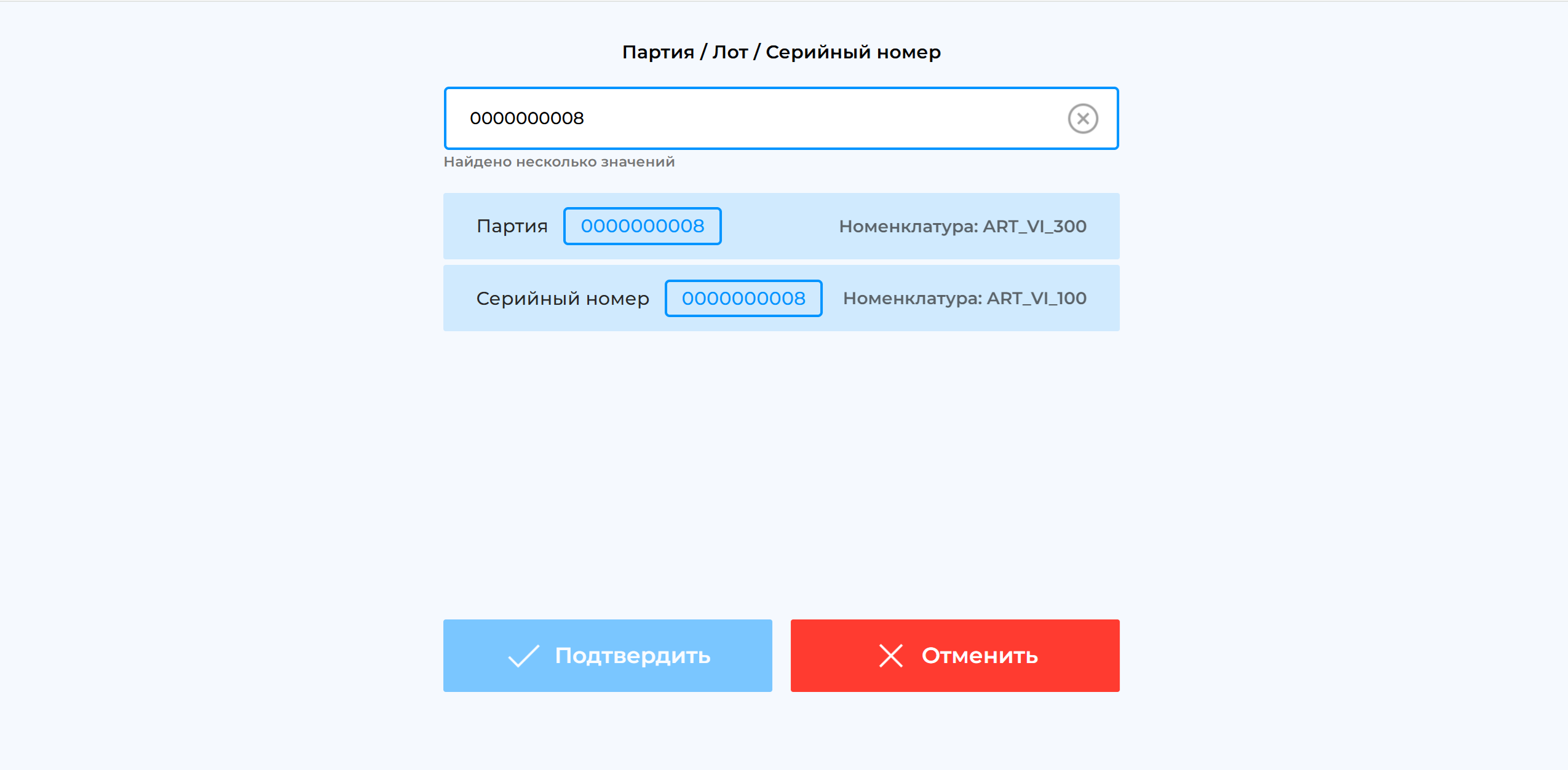
- Нажмите на строку нужной записи – строка выделится.
- Нажмите Подтвердить – откроется структура изделия.
Связь с агентским интерфейсом
Идентификатор ищется по точному совпадению в трех таблицах:
- Партия – поле
batch_id; - Лот – поле
lot_id; - Серийный номер – поле
serial_id.
Чтобы осмотр открылся, у найденной записи должно быть заполнено поле Номенклатура, а у этой номенклатуры – задана структура в разделе Структура номенклатуры.
| Сообщение | Причина |
|---|---|
| Партия / Лот / Серийный номер не найдены | Идентификатора нет ни в одной из трех таблиц, у найденной записи не заполнено поле Номенклатура или сохраненная структура повреждена |
| Структура артикула не определена | У номенклатуры не задана структура. Если совпало несколько записей, сообщение появится, даже если структуры нет только у одной из них |
Структура изделия
Слева на странице расположена боковая панель, справа – компоненты номенклатуры.
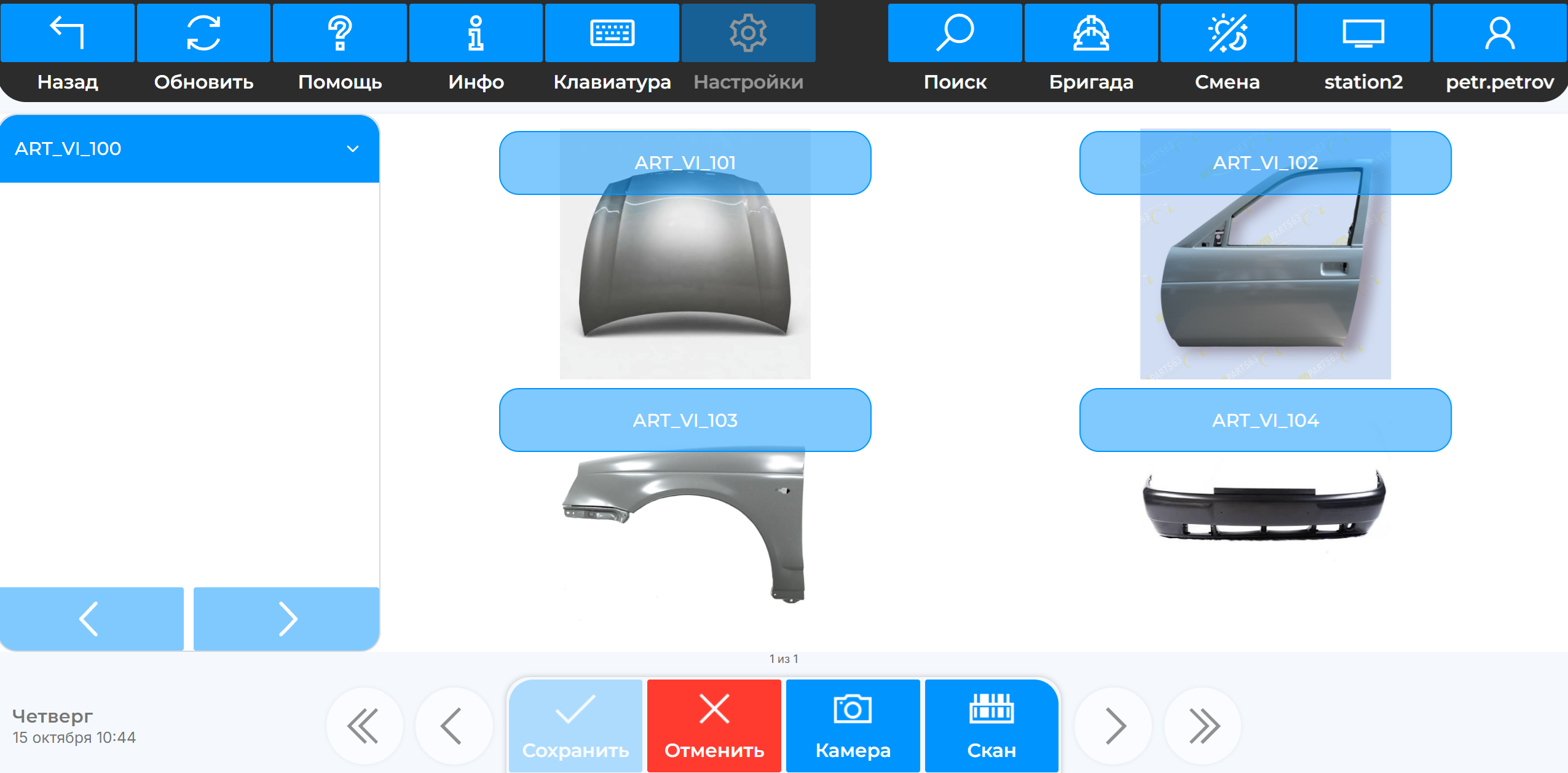
Нажмите на компонент – откроются составные части. Если составных частей у компонента нет, откроется его изображение для отметки дефекта.
В боковой панели расположены:
- изделие, которое осматривают. Нажмите на него, чтобы вернуться к первому уровню структуры;
- путь к текущему компоненту. Нажмите на компонент в пути, чтобы перейти к нему;
- отмеченные дефекты.
Как отметить дефект
- Найдите компонент, на котором обнаружен дефект. Нажимайте на компоненты, спускаясь по структуре изделия, пока на экране не откроется изображение компонента: это значит, что составных частей у него больше нет.
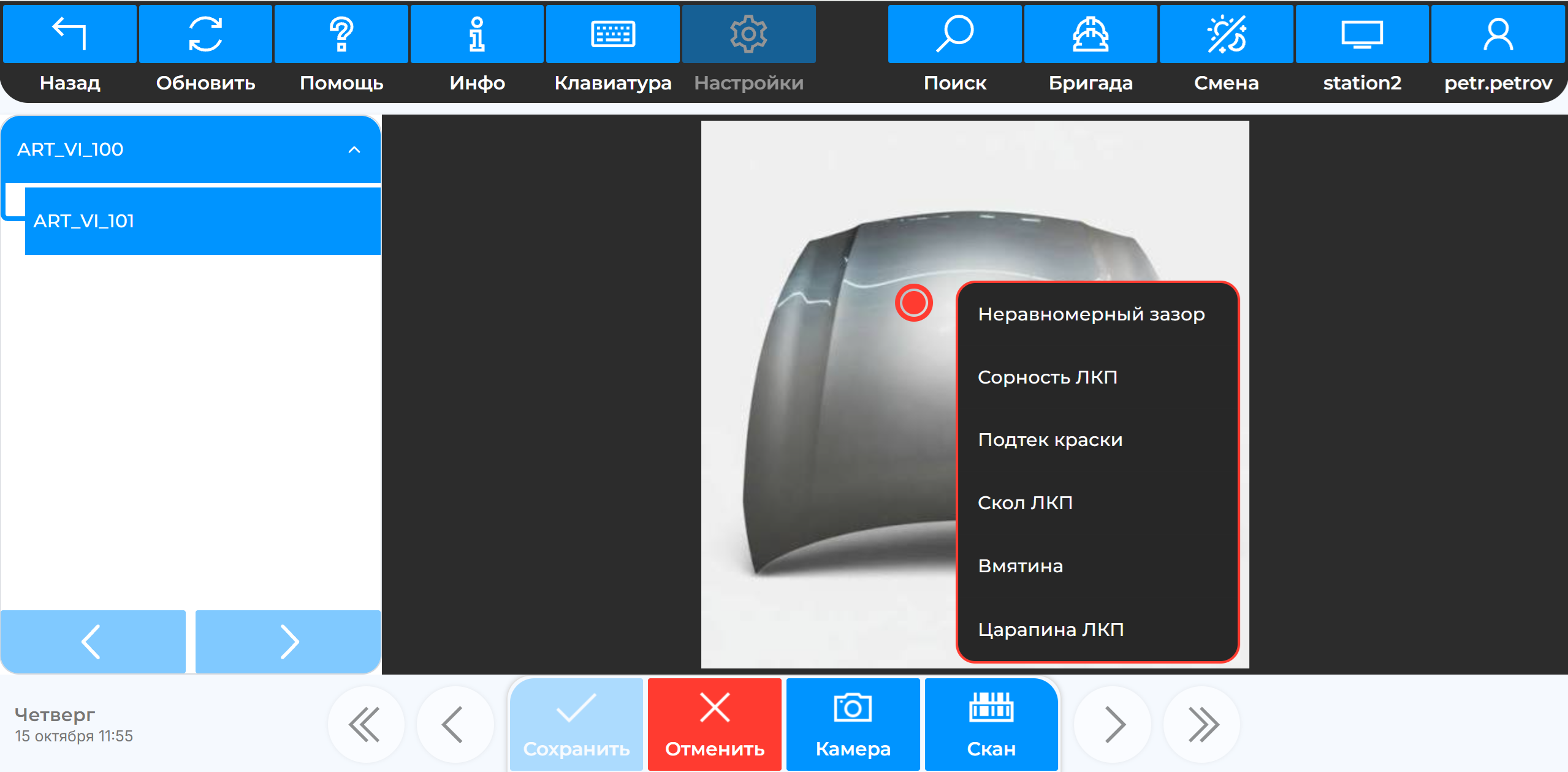
- Нажмите на изображении точно в то место, где находится дефект. Там появится красная отметка, а рядом откроется список ошибок.
- Выберите в списке ошибку, которая описывает дефект. Дефект появится в боковой панели, а экран вернется на первый уровень структуры. Следующий дефект отмечайте так же, начиная с шага 1.
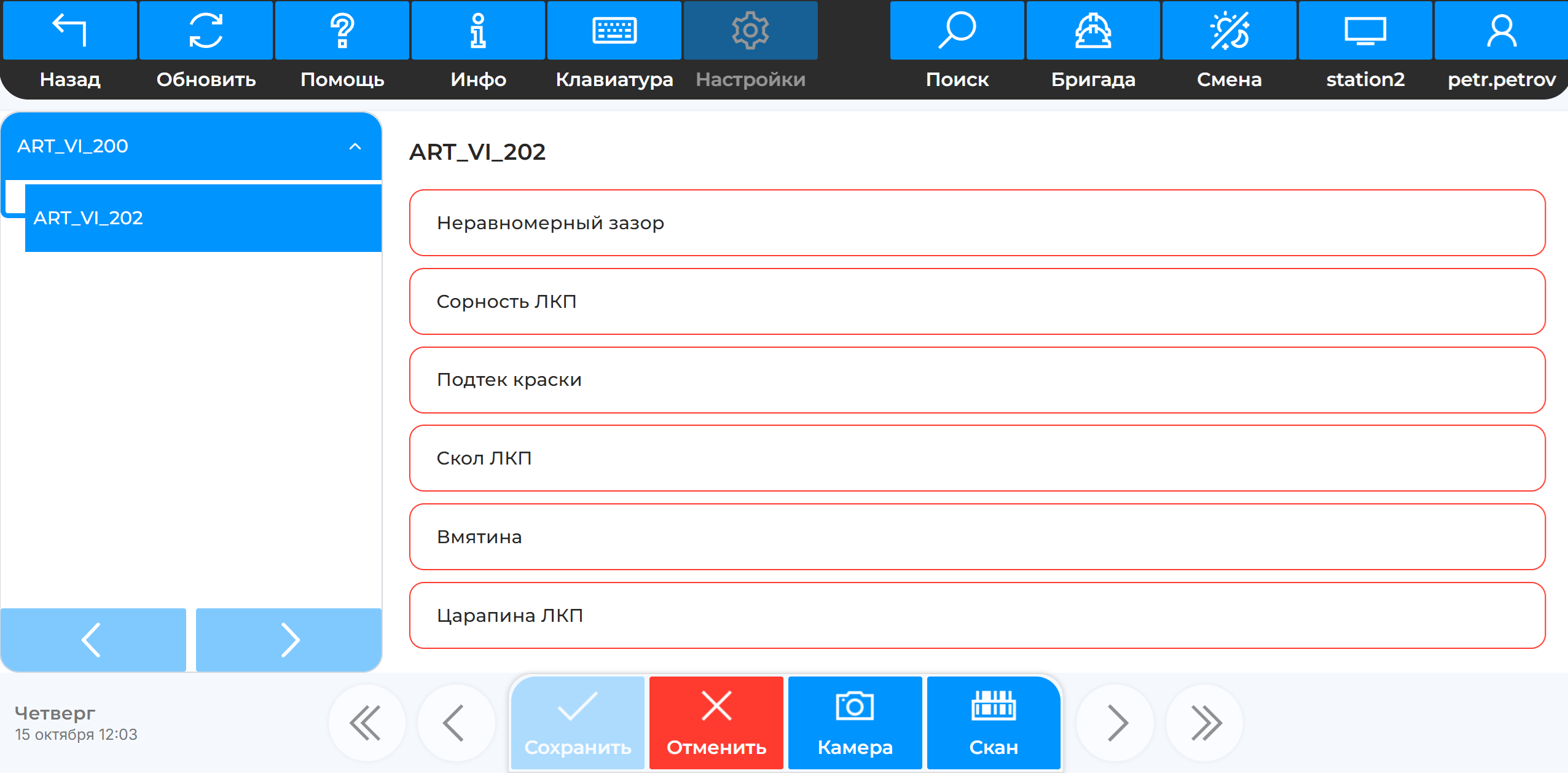
Если у компонента нет изображения или оно не загрузилось, вместо изображения отображается список ошибок. Нажмите на ошибку – дефект добавится без отметки места на изображении.
Дефекты одного компонента собираются в боковой панели в одну карточку: в ней указаны путь к компоненту и названия ошибок.
Отмеченный дефект удалить нельзя. Чтобы начать осмотр заново, нажмите Отменить
Связь с агентским интерфейсом
Ошибки для выбора берутся по порядку:
- Из поля Каталог ошибок номенклатуры изделия, которое отсканировали. Каталог компонента не используется.
- Если каталог не указан или в нем нет активных ошибок – из поля Каталог ошибок рабочего места.
- Если ошибок нет и там – все активные записи справочника Ошибка.
В список попадают только ошибки, у которых поле active принимает значение true. Состав каталога настраивается в каталоге ошибок и причин. Если ошибки взяты из каталога, в списке выводится поле Ошибка ID, если из справочника – название ошибки. Если активных ошибок нет нигде, вместо списка отображается сообщение Каталог ошибок не найден.
Сохранение и отмена
| Кнопка | Что делает |
|---|---|
| Сохранить | Сохраняет осмотр и открывает страницу сканирования для следующего изделия. Неактивна, пока не отмечен ни один дефект |
| Отменить | Удаляет отмеченные дефекты и возвращает на главную страницу |
| Скан | Открывает страницу сканирования. Отмеченные дефекты не сохраняются |
Если сохранить не удалось, страница остается открытой и отмеченные дефекты не пропадают. Нажмите Сохранить еще раз.
Связь с агентским интерфейсом
При нажатии Сохранить создаются:
- одна запись аудита продукции с типом Визуальный осмотр и результатом NOK;
- по одной записи коллекции ошибок на каждый дефект. В записи хранятся ошибка, компонент, его место в структуре изделия и точка на изображении. Если дефект отмечен без изображения, точкой считается центр изображения.
В аудите продукции сохраняются пользователь, рабочее место и машина, выбранные в операторском интерфейсе, а также найденная партия, лот или серийный номер. Если отсканирован лот, в аудит записывается и его партия. В записях дефектов дополнительно сохраняются смена и бригада.
Ошибки аудита продукции при визуальном осмотре не создаются.