Карточка операции
На странице оператор работает с одной операцией производственного заказа: запускает, приостанавливает и завершает ее, вносит количество продукции, регистрирует события машин, прослеживаемость и материалы.
Карточка открывается из списка операций производственного заказа или после сканирования штрихкода операции.
Кнопки в шапке интерфейса описаны в разделах Главная страница и Настройка рабочего места
В левой части экрана отображается панель Машины со списком машин рабочего места. Машина, выбранная для текущей рабочей сессии, подсвечена. Цвет у машины показывает ее состояние: желтый – простой, зеленый – в работе, красный – ошибка. Панель доступна только для просмотра и отображается, если у рабочего места есть машины.

| № | Описание |
|---|---|
| 1 | Статус выполнения операции: Not started – операция не запущена Running time – операция запущена, отображается время выполнения в днях, часах и минутах Completed – операция завершена |
| 2 | Производственный заказ и текущая операция с номенклатурой |
| 3 | Прогресс выполнения операции в процентах |
| 4 | Панель действий – кнопки для работы с операцией |
| 5 | Цветной индикатор – текущий статус операции |
| 6 | Вкладки Время, Продукция, Документация |
Если для операции выбрана партия, лот или серийный номер, они отображаются в шапке карточки вместо заголовка Операция
Статусы операции
Цвет индикатора определяется статусом операции в агентском интерфейсе. Статус меняется, когда оператор запускает, приостанавливает или завершает операцию.
| Цвет | Статус |
|---|---|
| Желтый | Новая, Запланирована, В доработке, Приостановлена |
| Зеленый | Разрешена, В производстве |
| Темно-зеленый | Завершена |
| Красный | Отменяется, Отменена |
Связь с агентским интерфейсом
Статус операции хранится в поле state таблицы mes_production_order_operation.
Прогресс операции
Прогресс показывает, какая доля от планового количества уже произведена: фактическое количество делится на плановое. Если плановое количество не указано, прогресс равен нулю. Если произведено больше плана, значение превышает 100 %.
Связь с агентским интерфейсом
Прогресс рассчитывается по полям actual_quantity и planned_quantity таблицы mes_production_order_operation.
Панель действий
| Кнопка | Условное название | Что делает |
|---|---|---|
 | События машин | Открывает окно События машин |
 | Старт | Запускает операцию |
 | Пауза | Приостанавливает операцию. Отображается вместо кнопки Старт, пока операция в статусе В производстве |
 | Завершение операции | Открывает окно Завершение операции. Доступна, только пока операция в статусе В производстве |
 | Причина простоя | Открывает окно Причина простоя? |
 | Прослеживаемость | Открывает окно выбора партии, лота или серийного номера. Если выбор обязателен и еще не сделан, на кнопке отображается восклицательный знак |
 | Состав | Открывает окно Состав со списком материалов операции |
События машины
Кнопка открывает окно, в котором оператор фиксирует, что произошло с машиной.
В левой части отображается список событий, созданных по текущей машине.

Как создать событие
- Нажмите + в левой части окна.
- Нажмите на поле Событие – справа появится список доступных событий. Выберите нужное.
- Нажмите на поле Ошибка, выберите ошибку из списка.
- Нажмите на поле Причина, выберите причину из списка.
- Нажмите на поле Статус, выберите статус.
- Введите комментарий, если необходимо.
- Нажмите Подтвердить.
Кнопка Подтвердить неактивна, пока не выбрано событие. После сохранения изменить событие нельзя
Связь с агентским интерфейсом
Список ошибок и причин формируется из таблицы Ошибка.
Созданные события поступают в таблицу Журнал событий машин.
Управление операцией
Старт и Пауза – это одна кнопка, которая меняет вид в зависимости от статуса операции:
- До запуска отображается Старт. После нажатия операция запускается и переходит в статус В производстве.
- Пока операция в статусе В производстве, отображается Пауза. После нажатия операция приостанавливается.
- После приостановки снова отображается Старт. После нажатия операция возобновляется.
Кнопка Завершение операции доступна, только пока операция в статусе В производстве. Приостановленную операцию сначала нужно возобновить
Завершение операции
При нажатии на кнопку открывается окно Завершение операции.
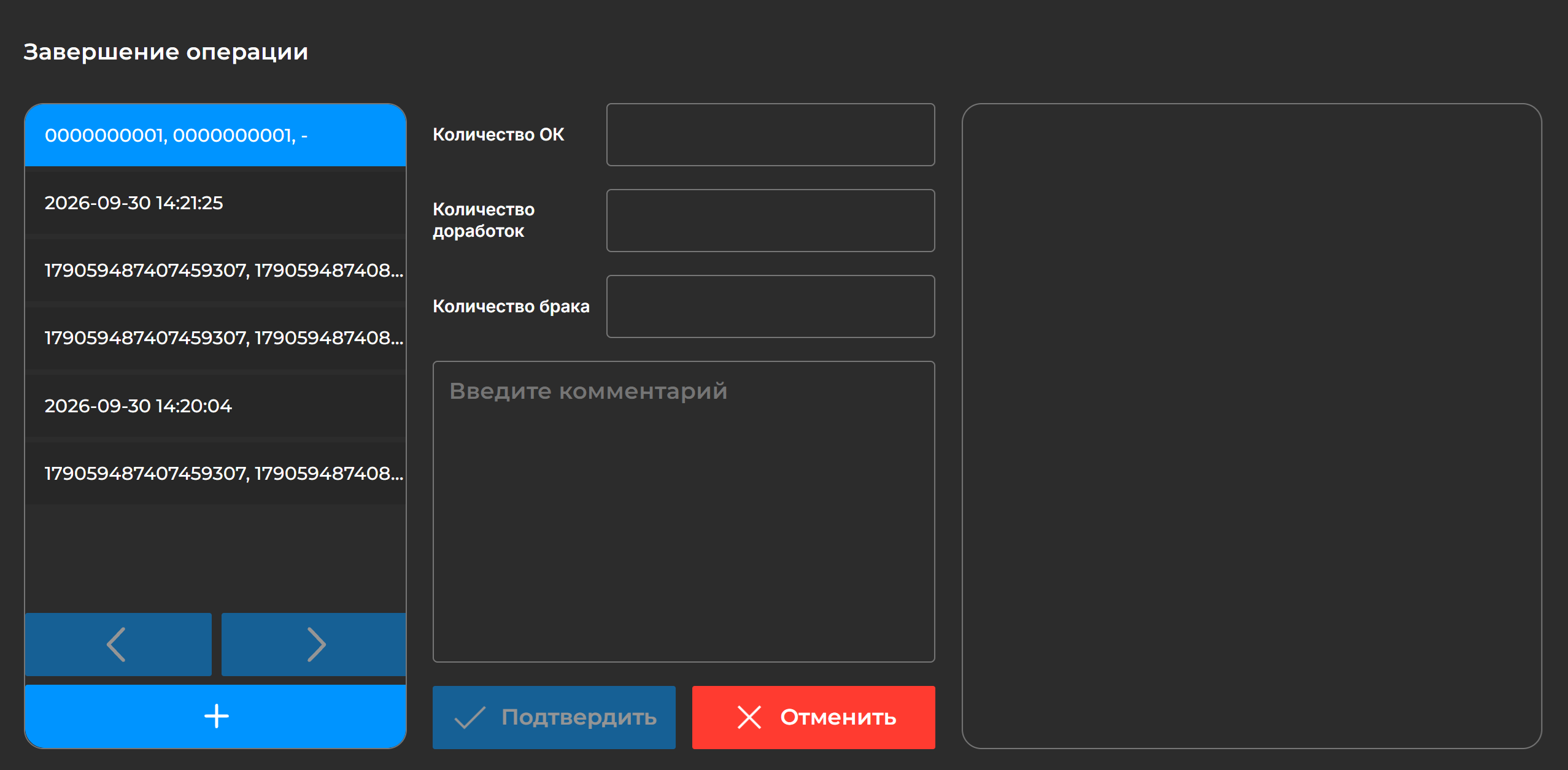
В левой части окна отображается список записей о завершениях текущей операции. Каждая запись отображается в формате: Партия, Лот, Серийный номер. Если одно из значений отсутствует, вместо него отображается прочерк. При нажатии на запись в правой части отображаются ее данные.
При открытии окна в начале списка появляется новая запись. Она сохраняется только после нажатия Подтвердить.
Как завершить операцию
- Нажмите кнопку Завершение операции – откроется окно, в начале списка будет выбрана новая запись.
- Заполните одно или несколько полей, используя цифровую клавиатуру.
- Введите комментарий, если необходимо. При вводе система предложит варианты по ключевым словам – выберите подходящий или введите текст вручную.
- Нажмите Подтвердить – операция перейдет в статус Завершена, откроется список операций производственного заказа.
Если закрыть окно без подтверждения, запись не сохраняется, а статус операции не меняется
Кнопка + в левой части окна сразу создает и сохраняет новую запись с текущим рабочим местом. Данные в нее можно внести и подтвердить позже
Связь с агентским интерфейсом
Записи сохраняются в таблицу mes_registration_history и отображаются в связанном списке Регистрация истории операции производственного заказа.
Причина простоя
Кнопка открывает окно Причина простоя?, в котором оператор указывает, почему операция простаивает.
Как указать причину простоя
- Нажмите кнопку Причина простоя – откроется окно со списком готовых комментариев.
- Выберите комментарий из списка. Чтобы найти нужный, введите текст в поле поиска.
- Нажмите Сохранить.
Если подходящего комментария нет, нажмите Добавить + и введите свой текст. Чтобы вернуться к готовым комментариям, нажмите Вернуться к списку
Прослеживаемость
Кнопка открывает окно Выбор партии/лота/серии.
Чтобы выбрать запись, нажмите на нее – окно закроется, а запись отобразится в шапке карточки. Чтобы изменить выбор, нажмите кнопку повторно и выберите другую запись. Чтобы создать новую запись, нажмите Новая запись.
Если для операции настроена регистрация производственной партии, лота или серийного номера, запустить операцию без выбора нельзя: кнопка Старт откроет окно выбора. После выбора записи операция запустится автоматически
Пока запись не выбрана, на кнопке Прослеживаемость и на кнопке Скан в нижней панели отображается восклицательный знак.
Связь с агентским интерфейсом
Записи формируются из таблицы mes_production_order_traceability. Запись попадает в таблицу в двух случаях:
- в связанном списке Прослеживаемость продукции производственного заказа или операции создана запись;
- на форме производственного заказа или операции установлен чекбокс регистрации прослеживаемости.
Выбор становится обязательным, если в операции или в ее производственном заказе установлен хотя бы один из чекбоксов:
- Регистрация производственной партии;
- Регистрация производственного лота;
- Регистрация производственного серийного №.
Новые партии, лоты и серийные номера создаются с номенклатурой текущей операции.
Состав
Кнопка открывает окно Состав со списком материалов текущей операции. Окно работает в двух режимах в зависимости от настроек операции и производственного заказа в агентском интерфейсе.
Режим просмотра
Отображается, если регистрация материалов не настроена ни в операции, ни в ее производственном заказе. Оператор видит материалы с количеством и единицей измерения и может найти нужный через поле Поиск. Кнопка Сохранить и подтвердить закрывает окно.
Режим регистрации
Отображается, если регистрация материалов настроена в операции или в ее производственном заказе. Цвет индикатора у материала показывает, зарегистрирован ли он:
 Красный – материал не зарегистрирован
 Зеленый – материал зарегистрирован
Как зарегистрировать материал
- Нажмите на материал в списке – он подсветится синим, а в полях выше отобразится информация о нем: название, артикул, количество и описание.
- Нажмите Подтвердить. После успешной регистрации индикатор материала меняется на зеленый.
Для уже зарегистрированного материала кнопка Подтвердить неактивна
Связь с агентским интерфейсом
Список материалов формируется из секции Спецификация операции производственного заказа. В окно попадают только компоненты с установленным чекбоксом Используется.
Режим работы окна определяется чекбоксами Регистрация партии материала и Регистрация серийного номера материала:
- если хотя бы один из них установлен в операции – окно работает в режиме регистрации;
- если в операции оба чекбокса сняты – учитываются те же чекбоксы в производственном заказе операции;
- если чекбоксы сняты и в операции, и в заказе – окно работает в режиме просмотра.
Нижняя панель
| Кнопка | Что делает |
|---|---|
| Сохранить | Сохраняет изменения на вкладках Время и Продукция. Активна, если есть несохраненные изменения |
| Отменить | Отменяет несохраненные изменения на вкладках. Активна, если есть несохраненные изменения |
| Продукция | Открывает окно Ввод производственных данных |
| Скан | Открывает страницу сканирования операции |
| Камера | Открывает окно камеры |
Пока на вкладках есть несохраненные изменения, уйти со страницы нельзя. Сохраните или отмените их
Ввод производственных данных
Кнопка Продукция открывает окно Ввод производственных данных. Оно устроено так же, как окно Завершение операции, но сохранение данных не меняет статус операции и не закрывает карточку.
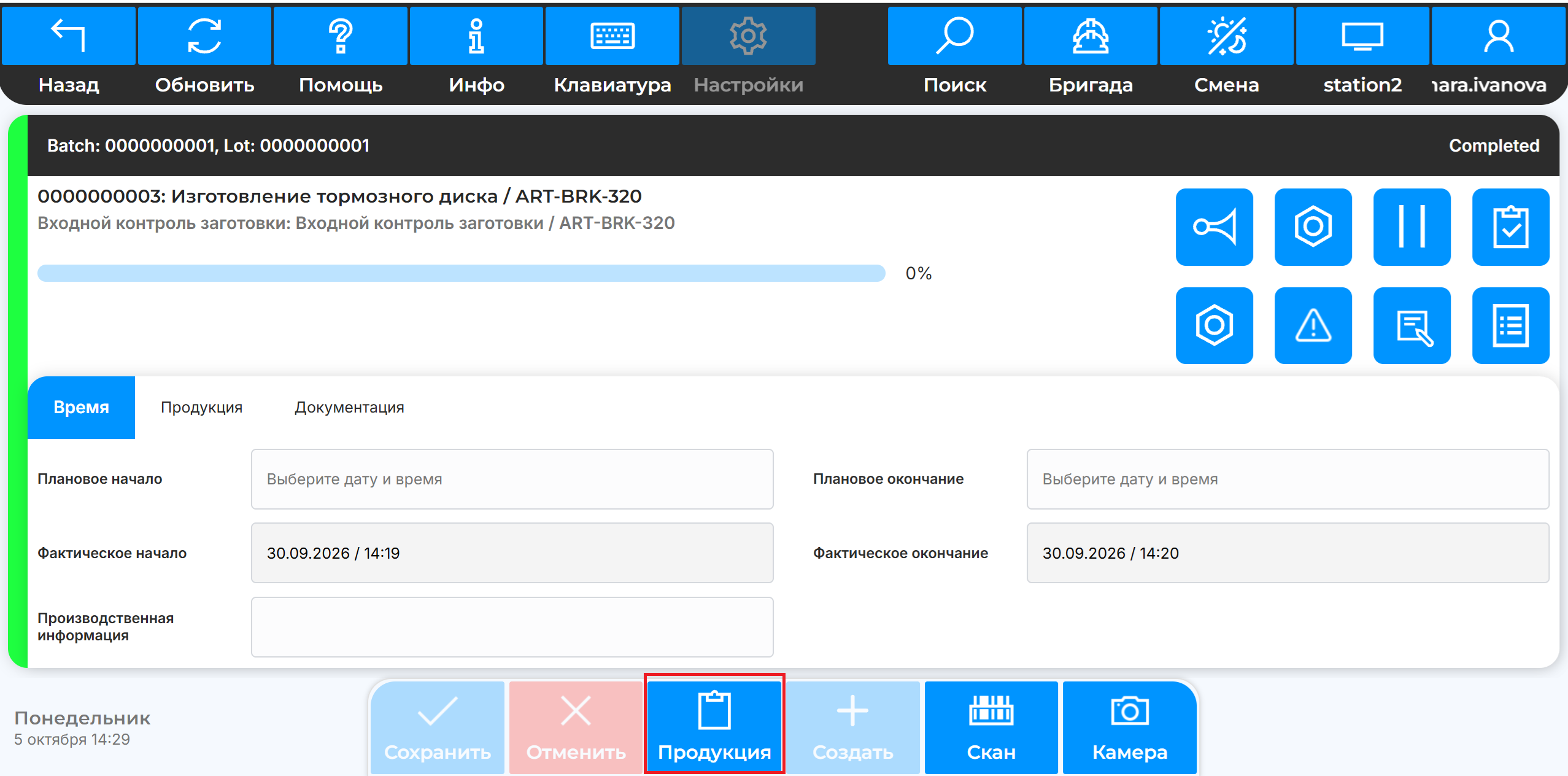
Как внести производственные данные
- Нажмите Продукция в нижней панели – откроется окно, в начале списка будет выбрана новая запись.
- Заполните одно или несколько полей с количеством – значения вводятся с цифровой клавиатуры.
- Введите комментарий, если необходимо.
- Нажмите Подтвердить – данные будут сохранены.
Связь с агентским интерфейсом
Записи сохраняются в таблицу mes_registration_history, как и при завершении операции.
Сканирование
Чтобы перейти к другой операции, нажмите кнопку Скан в нижней панели. Откроется страница сканирования с полем Операция. Отсканируйте штрихкод операции камерой или введите его вручную – откроется карточка найденной операции.
Связь с агентским интерфейсом
Поиск выполняется по идентификатору записи (sys_id) в таблице mes_production_order_operation.
Вкладки
В нижней части карточки операции расположены вкладки Время, Продукция и Документация.
Время
Вкладка содержит плановое и фактическое время выполнения операции.

| Поле | Описание |
|---|---|
| Плановое начало | Плановая дата и время начала операции. Можно редактировать – дата и время выбираются из календаря |
| Плановое окончание | Плановая дата и время окончания операции. Можно редактировать – дата и время выбираются из календаря |
| Фактическое начало | Заполняется автоматически при запуске операции. После заполнения недоступно для редактирования |
| Фактическое окончание | Заполняется автоматически после завершения операции. После заполнения недоступно для редактирования |
| Производственная информация | Поле для комментария |
Связь с агентским интерфейсом
Все поля хранятся в таблице mes_production_order_operation.
| Поле | Колонка |
|---|---|
| Плановое начало | planned_start |
| Плановое окончание | planned_end |
| Фактическое начало | actual_start |
| Фактическое окончание | actual_end |
| Производственная информация | production_information |
Изменения синхронизируются в обе стороны. Изменения, внесенные в агентском интерфейсе, отображаются в операторском после обновления страницы.
Продукция
Вкладка содержит количество продукции по операции. Поля можно редактировать, пока операция не в статусе Завершена. Значение должно быть больше 0.

| Поле | Описание |
|---|---|
| Плановое количество | Плановое количество продукции |
| Количество ОК | Количество продукции, прошедшей контроль качества |
| Фактическое количество | Фактическое количество произведенной продукции |
| Количество доработок | Количество единиц, отправленных на доработку |
| Количество брака | Количество бракованных единиц |
Связь с агентским интерфейсом
Все поля хранятся в таблице mes_production_order_operation.
| Поле | Колонка |
|---|---|
| Плановое количество | planned_quantity |
| Количество ОК | good_quantity |
| Количество брака | scrap_quantity |
| Фактическое количество | actual_quantity |
| Количество доработок | rework_quantity |
Изменения синхронизируются в обе стороны. Изменения, внесенные в агентском интерфейсе, отображаются в операторском после обновления страницы.
Документация
Вкладка отображает документы, прикрепленные к операции в агентском интерфейсе. Документы доступны только для просмотра.

Связь с агентским интерфейсом
Документы прикрепляются кнопкой  на форме операции производственного заказа.