Настройка рабочего места
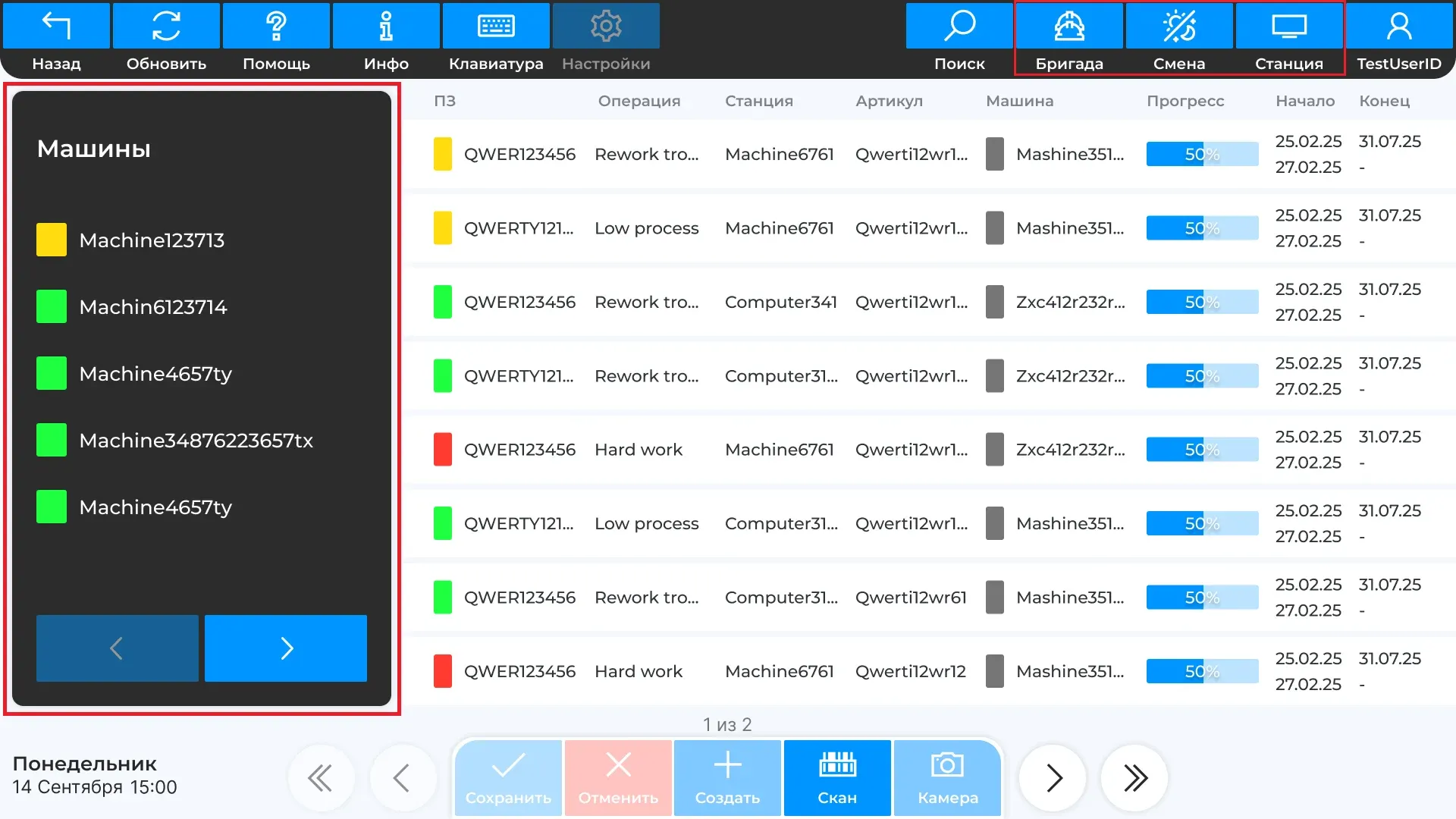
Перед началом работы необходимо выбрать рабочее место и машину и убедиться в корректности смены и бригады.
Параметры рабочего места, смены и бригады доступны в верхней панели на любой странице раздела.
Выбор машины доступен в левой панели на странице списка производственных заказов.
Выбор рабочего места
При первом входе в систему автоматически открывается окно Станция.
Выберите рабочее место, на котором работаете, и подтвердите выбор.
При повторном входе окно выбора не появляется – рабочее место определяется автоматически.
Изменить рабочее место можно в любой момент. Нажмите на кнопку с названием текущего рабочего места в верхней панели и откроется то же окно Станция
Связь с агентским интерфейсом
В окне Станция отображаются записи из таблицы mes_station, у которых поле active принимает значение true.
- Если активные рабочие места найдены – отображается список для выбора.
- Если активных рабочих мест нет – отображается сообщение: Нет данных для отображения.
После подтверждения выбора система автоматически определяет текущую смену и бригаду по выбранному рабочему месту. Логика поиска описана в следующем разделе.
- Если график смен найден – в верхней панели отображаются актуальные значения смены и бригады.
- Если график смен не найден – в верхней панели отображается текст по умолчанию: Смена, Бригада.
Выбор смены и бригады
Система автоматически определяет текущую смену и бригаду на основе графика смен. Актуальные данные отображаются в верхней панели.
Если смена и бригада не определились автоматически или требуется изменить их вручную – нажмите на соответствующую кнопку в верхней панели. Это доступно в любой момент работы
Если график смен не настроен, в верхней панели отображается текст по умолчанию: Смена, Бригада
Связь с агентским интерфейсом
Для отображения смены и бригады система сначала определяет график смен.
Поиск графика смен происходит последовательно по трем уровням:
Уровень 1 – Рабочее место
Система проверяет поле shift_calendar в таблице mes_station.
- Если поле заполнено – график смен найден, поиск завершен.
- Если поле пустое – система переходит на уровень 2.
Уровень 2 – Цех/участок
Система обращается к связанному списку mes_station_work_area и проверяет поле shift_calendar в связанной записи таблицы mes_work_area.
- Если поле заполнено – график смен найден, поиск завершен.
- Если поле пустое – система переходит на уровень 3.
Уровень 3 – Завод
Система проверяет поле plant в таблице mes_work_area и через эту запись ищет поле shift_calendar в таблице mes_plant.
- Если поле заполнено – график смен найден, поиск завершен.
- Если поле пустое – система прекращает поиск. В верхней панели отображается текст по умолчанию: Смена, Бригада.
Выбор машины
Выбор машины доступен только на странице списка производственных заказов. На других страницах боковая панель отображается, но недоступна для взаимодействия.
В левой части страницы отображается список машин, доступных на выбранном рабочем месте. Для навигации по списку используйте кнопки < > внизу панели.
Каждая машина имеет цветной индикатор текущего статуса:
| Цвет | Статус | Описание |
|---|---|---|
 | В работе | Машина работает в штатном режиме |
 | Простой | Машина не работает, но доступна |
 | Ошибка | Сбой или поломка |
Выберите машину, на которой работаете.
Если машина не выбрана, при попытке открыть производственный заказ система отобразит предупреждение
Если к рабочему месту не привязано ни одной машины – боковая панель не отображается и список производственных заказов доступен сразу
Связь с агентским интерфейсом
После подтверждения выбора рабочего места система проверяет таблицу mes_machine_station:
- Если у выбранного рабочего места в таблице
mes_machine_stationнет машин – система работает в режиме PDA. Боковая панель с машинами не отображается. - Если машины есть – система переключается в режим MDA. В левой части страницы появляется боковая панель со списком машин.