Карточка операции
На странице отображается подробная информация об операции и элементы управления для ее выполнения.
Кнопки в шапке интерфейса описаны в разделах Главная страница и Настройка рабочего места
В левой части экрана отображается панель Машины – показывает машину, выбранную для текущей рабочей сессии. Панель доступна только для просмотра.
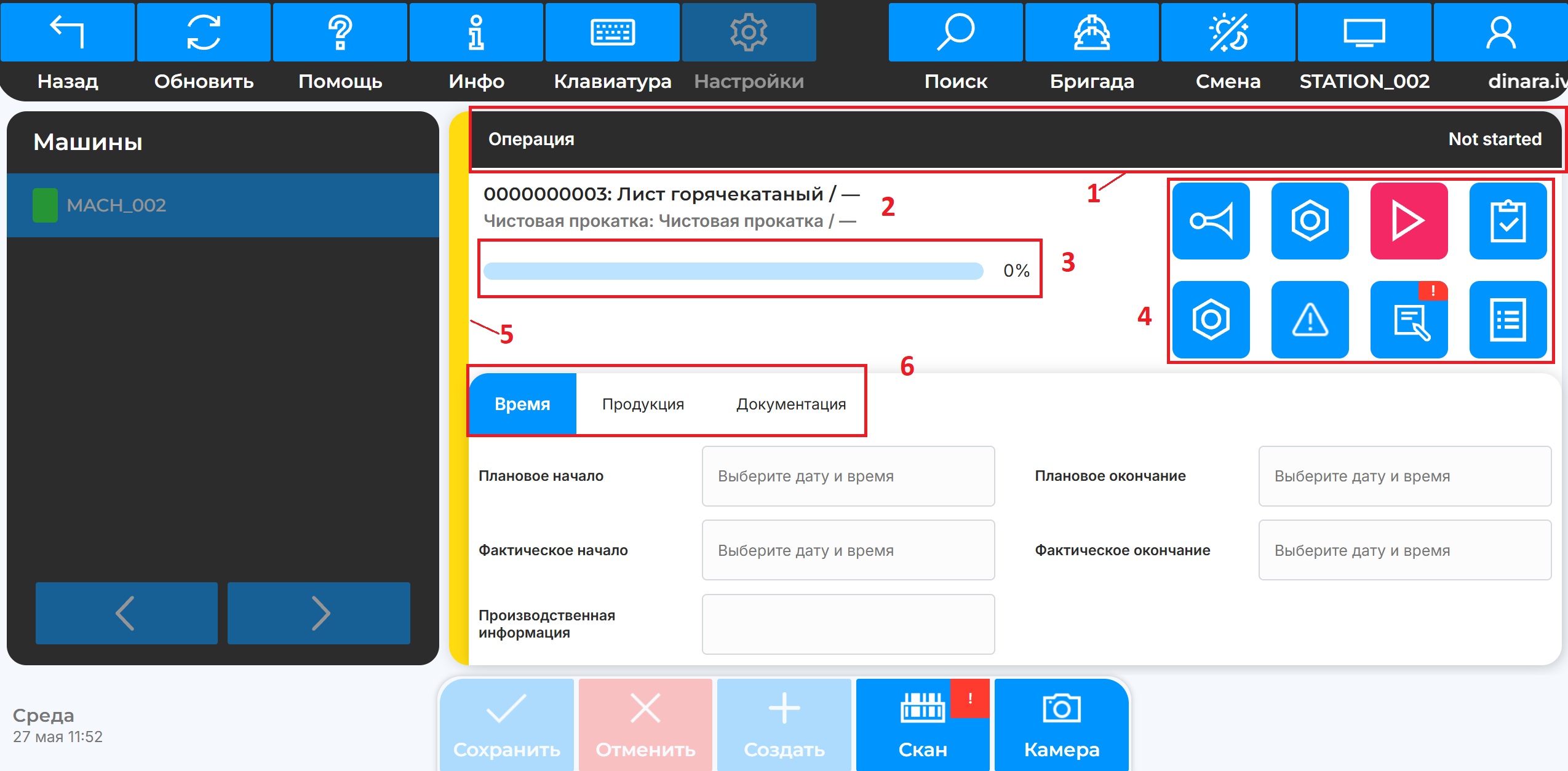
| № | Описание |
|---|---|
| 1 | Статус выполнения операции – отображает текущее состояние: Not started – операция не запущена Running time – операция запущена, отображает время выполнения Completed – операция завершена |
| 2 | Название производственного заказа и текущей операции |
| 3 | Прогресс выполнения операции в процентах |
| 4 | Панель действий – кнопки для работы с операцией |
| 5 | Цветной индикатор – отображает текущий статус операции |
| 6 | Вкладки – Время, Продукция, Документация |
В случае, если в агентском интерфейсе установлена регистрация прослеживаемости, в шапке карточки после запуска операции отображается партия, лот и серийный номер
Статусы операции
Цвет статуса операции определяется статусом в агентском интерфейсе.
Также статус динамически изменяется при нажатии кнопки Старт/Пауза и завершении операции через окно Завершение операции.
| Цвет | Статус |
|---|---|
| Желтый | Новая, Запланирована, В доработке, Приостановлена |
| Зеленый | Разрешена, В производстве |
| Темно-зеленый | Завершена |
| Красный | Отменяется, Отменена |
Связь с агентским интерфейсом
Статус операции хранится в поле state таблицы mes_production_order_operation.
Прогресс операции
Прогресс показывает, какой процент от планового количества уже выполнен. Если плановое количество не указано, прогресс всегда равен нулю.
Панель действий
| Кнопка | Условное название | Что делает |
|---|---|---|
 | События машин | Открывает окно События машин |
 | Старт | Запускает операцию |
 | Пауза | Приостанавливает операцию. Доступна после запуска операции |
 | Завершение операции | Открывает окно завершения операции |
 | Комментарий простоя | Открывает окно для добавления комментария простоя |
 | Прослеживаемость | Открывает окно для выбора партии, лота, серийного номера |
 | Состав | Открывает спецификацию номенклатуры |
События машины
Кнопка открывает окно, в котором оператор фиксирует, что произошло с машиной.
В левой части отображается список событий, созданных по текущей машине.
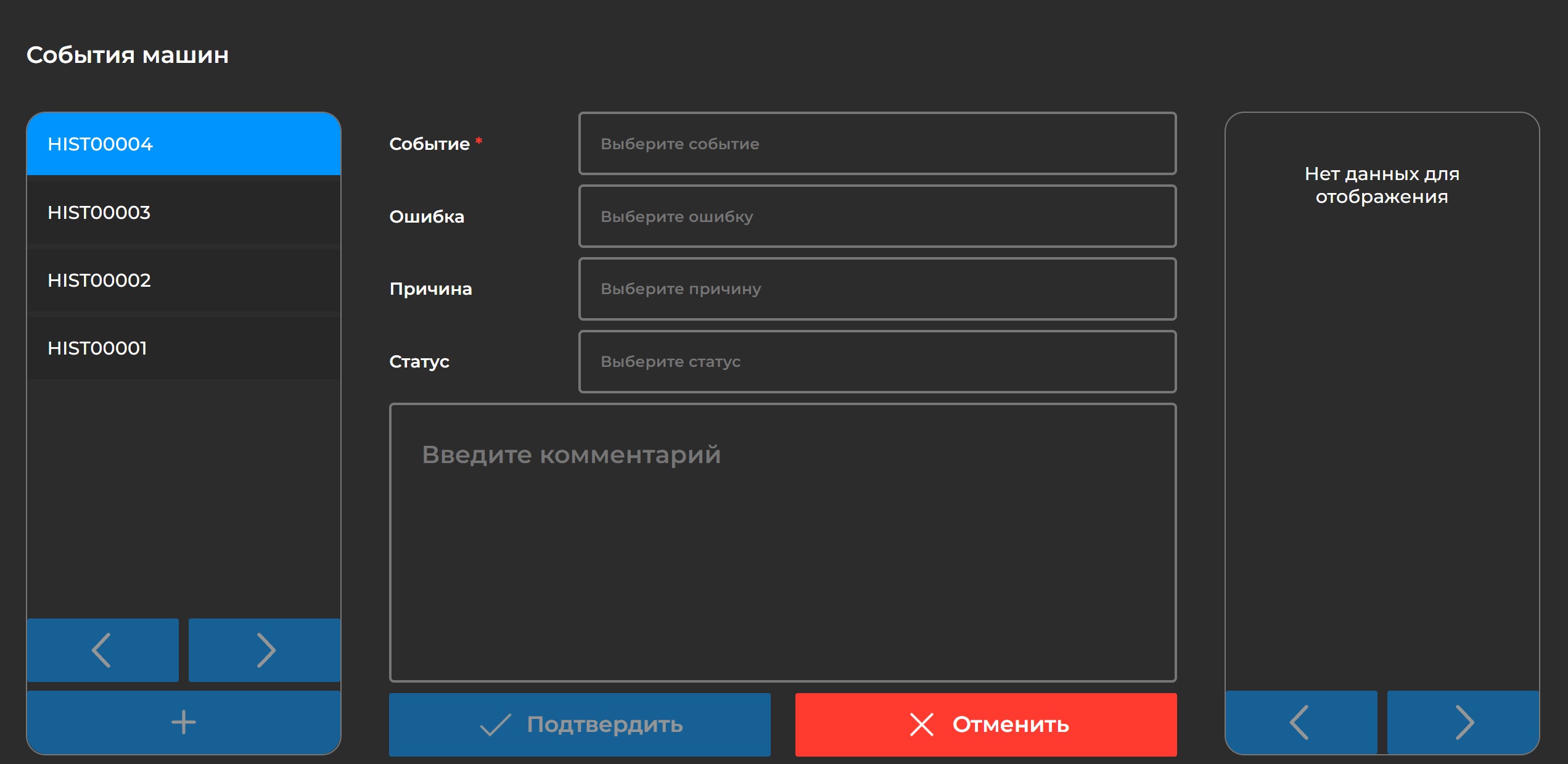
Как создать событие
- Нажмите + в левой части окна.
- Нажмите на поле Событие – справа появится список доступных событий. Выберите нужное.
- Нажмите на поле Ошибка, выберите из списка ошибку.
- Нажмите на поле Причина, выберите из списка причину.
- Нажмите на поле Статус, выберите необходимый статус.
- Введите Комментарий, если необходимо.
- Нажмите Подтвердить.
Кнопка Подтвердить неактивна, пока не выбрано Событие. После сохранения изменить событие нельзя
Связь с агентским интерфейсом
Список ошибок и причин формируется из таблицы Ошибка в агентском интерфейсе.
Созданные события поступают в таблицу Журнал событий машин.
Управление операцией
Операцию можно запустить, приостановить и завершить с помощью кнопок на панели действий.
Старт и Пауза – это одна кнопка, которая меняет вид в зависимости от состояния операции:
- До запуска отображается Старт. После нажатия операция запускается.
- После запуска кнопка меняется на Паузу. После нажатия операция приостанавливается.
- После приостановки кнопка снова отображается как Старт. После нажатия операция возобновляется.
Завершение операции
При нажатии на кнопку открывается окно Завершение операции.
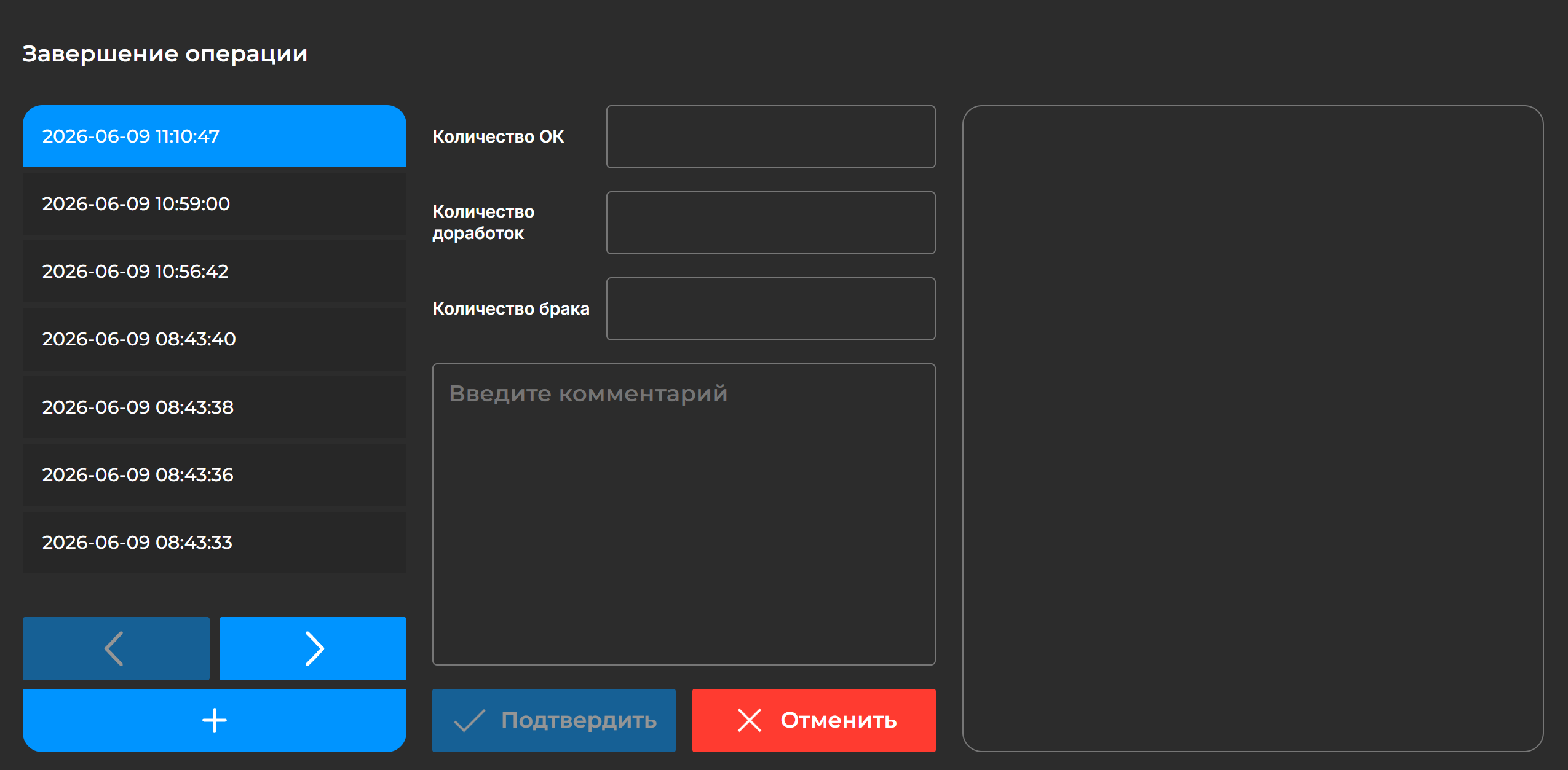
В левой части окна отображается список записей о завершениях текущей операции.
Каждая запись отображается в формате: Партия, Лот, Серийный номер. Если одно из значений отсутствует, вместо него отображается прочерк. При нажатии на запись в правой части отображаются ее данные.
Как завершить операцию
- Нажмите кнопку Завершение операции.
- Нажмите + в левой части окна – создастся новая запись.
- Заполните одно или несколько полей, используя цифровую клавиатуру.
- Введите комментарий, если необходимо. При вводе система предложит варианты по ключевым словам – выберите подходящий или введите текст вручную.
- Нажмите Подтвердить.
После подтверждения данные отобразятся в соответствующих полях во вкладке Продукция
Прослеживаемость
Кнопка открывает окно Выбор партии/лота/серии.
Чтобы выбрать запись, нажмите на нее – окно закроется, а в карточке операции отобразится выбранная запись. Чтобы изменить выбор, нажмите кнопку повторно и выберите другую запись.
Кнопка Новая запись недоступна. Записи создаются в агентском интерфейсе
Связь с агентским интерфейсом
Записи формируются из таблицы mes_production_order_traceability агентского интерфейса.
Запись попадает в таблицу в двух случаях:
- в связанном списке Прослеживаемость продукции производственного заказа или операции создана запись
- на форме производственного заказа или операции установлен чекбокс регистрации прослеживаемости
Состав
Кнопка открывает окно Состав со списком материалов операции. Окно работает в двух режимах в зависимости от настроек операции в агентском интерфейсе.
Режим просмотра
Отображается, если в операции не настроена регистрация материалов. Список материалов доступен только для просмотра. Для поиска материала используйте поле Поиск. Кнопка Сохранить и подтвердить закрывает окно.
Режим регистрации
Отображается, если в операции настроена регистрация материалов. Каждый материал в списке имеет цветовой индикатор статуса:
 Красный – материал не зарегистрирован
 Зеленый – материал зарегистрирован
Как зарегистрировать материал
- Нажмите на материал в списке – он подсветится синим, а в полях выше отобразится информация о нем: название, артикул, количество и описание.
- Нажмите Подтвердить.
После успешной регистрации индикатор материала меняется на зеленый.
Связь с агентским интерфейсом
Вкладки
В нижней части карточки операции расположены вкладки Время, Продукция и Документация.
Время
Вкладка содержит информацию о плановом и фактическом времени выполнения операции.
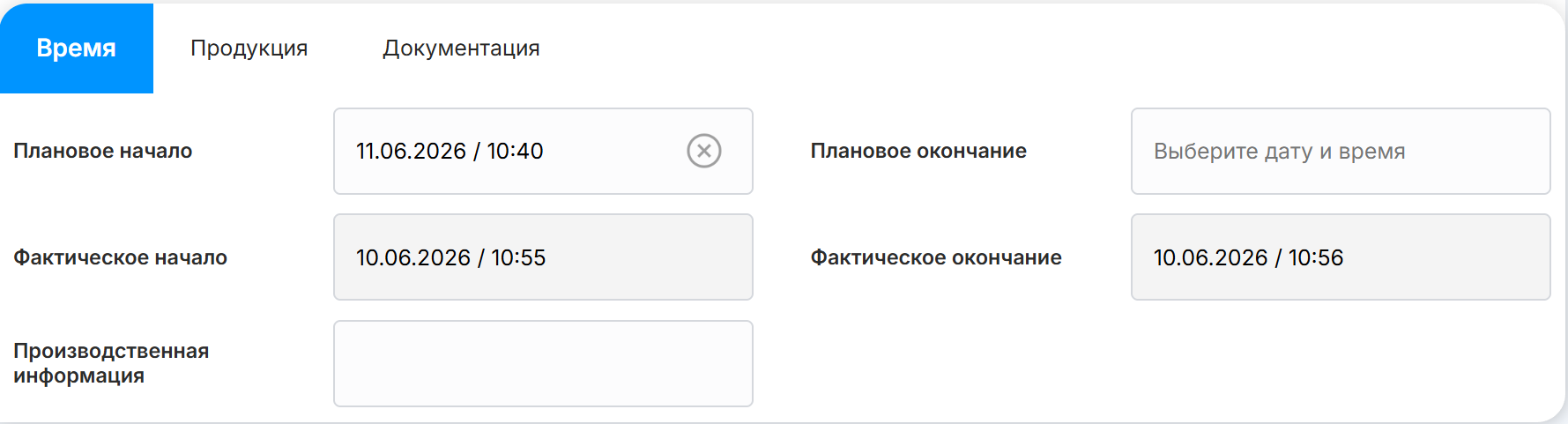
| Поле | Описание |
|---|---|
| Плановое начало | Плановая дата и время начала операции. Можно редактировать – дата и время выбираются из календаря |
| Плановое окончание | Плановая дата и время окончания операции. Можно редактировать – дата и время выбираются из календаря |
| Фактическое начало | Заполняется автоматически при запуске операции. После заполнения недоступно для редактирования |
| Фактическое окончание | Заполняется автоматически после завершения операции. После заполнения недоступно для редактирования |
| Производственная информация | Поле для комментария |
Связь с агентским интерфейсом
Все поля хранятся в таблице mes_production_order_operation.
| Поле | Колонка |
|---|---|
| Плановое начало | planned_start |
| Плановое окончание | planned_end |
| Фактическое начало | actual_start |
| Фактическое окончание | actual_end |
| Производственная информация | production_information |
Все изменения синхронизируются в двустороннем порядке. Изменения, внесенные в агентском интерфейсе, отображаются в операторском после обновления страницы.
Продукция
Вкладка содержит информацию о количестве продукции в операции.
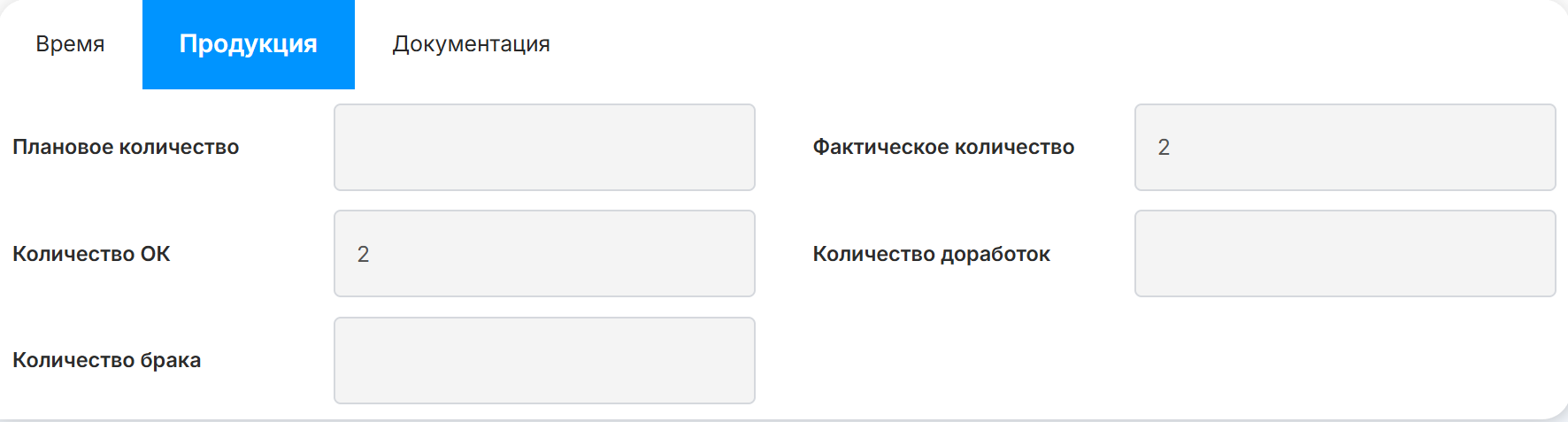
| Поле | Описание |
|---|---|
| Плановое количество | Плановое количество продукции |
| Количество ОК | Количество продукции, прошедшей контроль качества |
| Фактическое количество | Фактическое количество произведенной продукции |
| Количество доработок | Количество единиц, отправленных на доработку |
| Количество брака | Количество бракованных единиц |
Связь с агентским интерфейсом
Все поля хранятся в таблице mes_production_order_operation.
| Поле | Колонка |
|---|---|
| Плановое количество | planned_quantity |
| Количество ОК | good_quantity |
| Фактическое количество | actual_quantity |
| Количество доработок | rework_quantity |
| Количество брака | scrap_quantity |
Все изменения синхронизируются в двустороннем порядке. Изменения, внесенные в агентском интерфейсе, отображаются в операторском после обновления страницы.
Документация
Вкладка отображает документы, прикрепленные к операции в агентском интерфейсе. Документы доступны только для просмотра.

Связь с агентским интерфейсом
Документы прикрепляются к операции в агентском интерфейсе через кнопку  на форме операции производственного заказа.